
اهمیت VPN ها به عنوان سپرهای محافظ ، دیگر چیزی نیست که مصرف کنندگان باید در مورد آن متقاعد شوند. روش سنتی استفاده از VPN نصب برنامه ارائه دهنده دلخواه خود بر روی دستگاه مورد نظر برای استفاده از آن است.
یک راه راحت تر نصب VPN روی روتر ، ترجیحا ExpressVPN است. این سرویس VPN دارای 3000 سرور است و سریعترین در صنعت محسوب می شود . در این راهنما ، من درباره نحوه تنظیم ExpressVPN در روتر بحث خواهم کرد.
پس از تنظیم ExpressVPN ، شما قادر خواهید بود چندین دستگاه را با روتر Wi-Fi خود متصل کنید. این به شما کمک می کند تا از طریق اینترنت محافظت کنید و آدرس IP خود را به طور کامل ماسک کنید.
نحوه تنظیم ExpressVPN در روتر Linksys
اگر روتر Linksys دارید ، افزودن یک برنامه ExpressVPN به شما در محافظت از حریم شخصی آنلاین خود کمک می کند ، آدرس IP اصلی خود را مخفی کنید و داده های خود را ایمن نگه دارید.
تنظیمات ExpressVPN زیر در این روترهای Linksys کار می کند:
- Linksys WRT1200AC
- Linksys WRT1900AC 13J1
- ] Linksys WRT3200ACM
- Linksys EA6200
مرحله 2: روی روی [تنظیم دستگاه های بیشتر] کلیک کنید
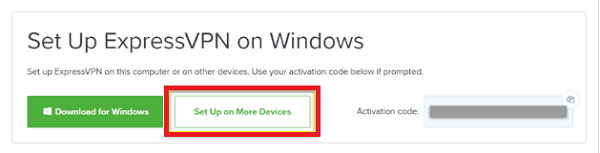
مرحله 3: روی روی ضربه بزنید. گزینه منو را در سمت چپ و سپس روتر خود
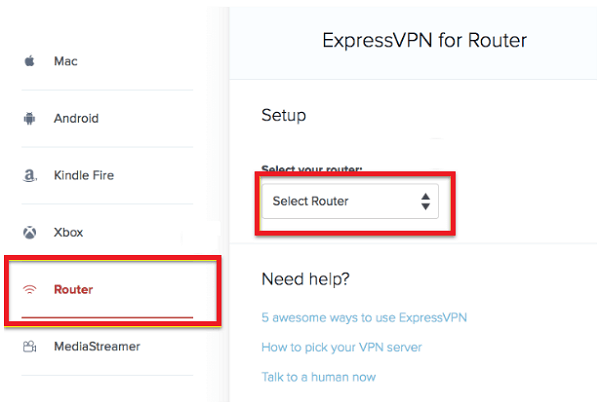
مرحله 4 را انتخاب کنید: اکنون روی کلیک کنید] Firmware را بارگیری کنید > اکنون توجه داشته باشید فعال سازی کد
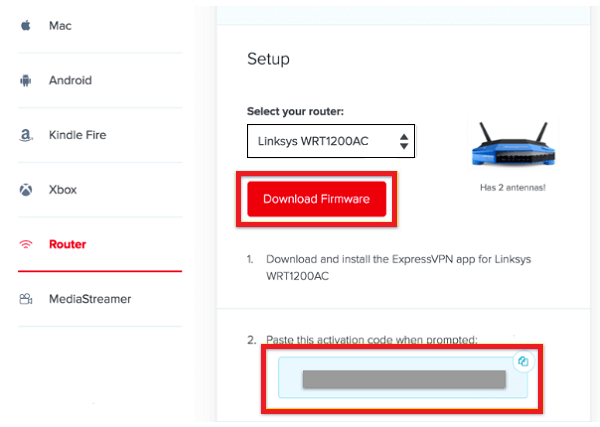

مرحله 6: مرحله 6: را فشار دهید ، پس از باز شدن پانل ، روی اتصال
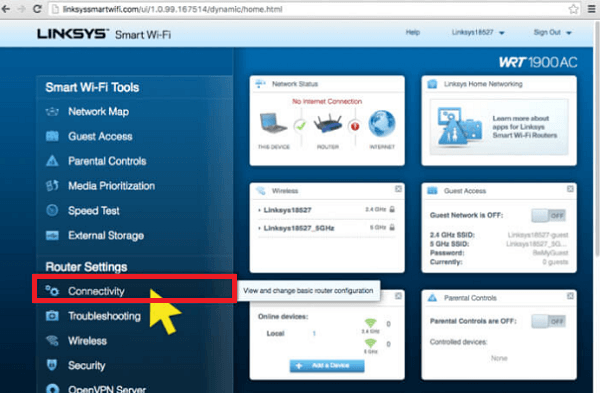
کلیک کنید. مرحله 7: در زیر گزینه به روزرسانی Firmware Router – Manual ، روی بر روی بر روی [File] زبانه [196590004] Step_7 “/>
مرحله 8: کلیک کنید. Firmware ExpressVPN که در مرحله 4 بارگیری کردید
مرحله 9: روی کلیک کنید را شروع کنید و دستورالعمل ها را دنبال کنید> روتر شما دوباره راه اندازی خواهد شد

مرحله 11: اکنون روی کلیک کنید و شروع کنید

مرحله 12: چسباندن کد فعال سازی ExpressVPN که شما هستید دریافت شده در مرحله 4
مرحله 13: در همان وب سایت ، یک سرور را انتخاب کنید و اتصال

نحوه تنظیم ExpressVPN در روتر TP-Link
بیایید ابتدا ببینیم که چگونه می توانید ExpressVPN را روی روتر TP-Link پیکربندی کنید زیرا این دستگاه مشترک است.
برای این دستگاه ، شما فقط می توانید از پروتکل L2TP برای راه اندازی ، تا آنجا که از امنیت و قابلیت اطمینان دور از ایده آل است. مراحل زیر بسیار آسان است که فقط 5 دقیقه طول می کشد.
- با استفاده از ورود به حساب خود وارد سیستم ExpressVPN شوید
- روی کلیک کنید. راه اندازی ExpressVPN
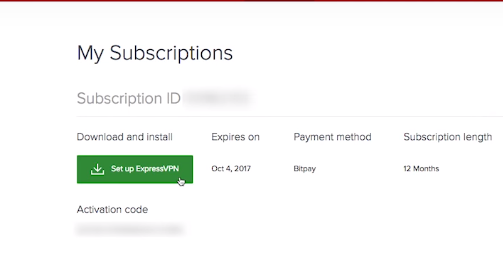
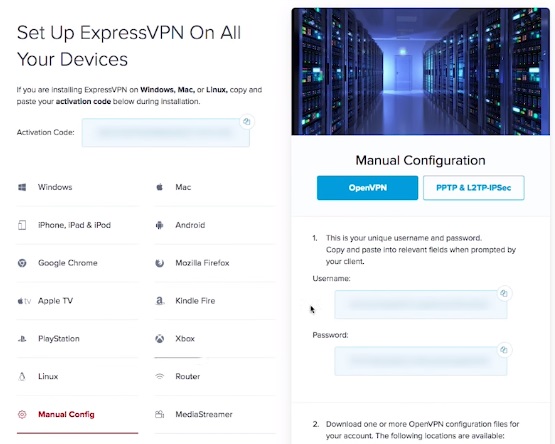
- روی صفحه بعدی کلیک کنید ] پیکربندی دستی. روی نام کاربری ، گذرواژه ، آدرسهای سرور نشان داده شده در سمت راست صفحه بنویسید ، زیرا بعدا به این اطلاعات نیاز دارید.
- اکنون URL پانل مدیریت روتر خود را وارد کنید در مرورگر خود وارد صفحه تنظیمات ترفندها شوید
- جزئیات ورود به سیستم روتر خود را هنگام درخواست از

- پس از داخل صفحه کنترل ، روی Advanced

- در نوار کناری ، به [19459003بروید] شبکه > اینترنت
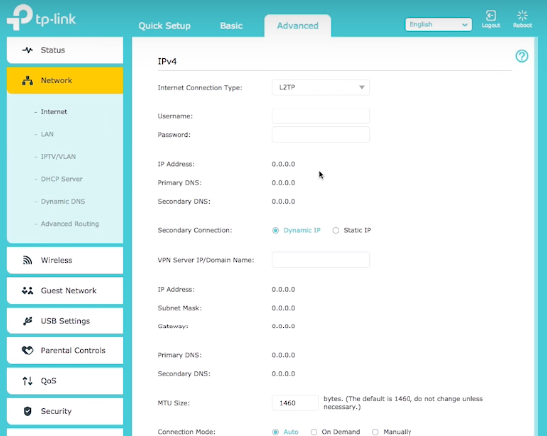
- در فهرست اتصال اینترنت L2TP را انتخاب کنید و نام کاربری ، رمزعبور و سرور VPN را وارد کنید. لباس هایی که در مرحله 3 در مقابل زمینه های مربوطه در صفحه بالا
- ذکر کرده اید] حالت اتصال را روی "دستی" تنظیم کنید و را وصل کنید اتصال و سپس ذخیره کنید
IP در صورت موفقیت آمیز بودن اتصال ، آدرس و DNS اولیه به مقادیر غیر صفر تغییر می کنند. این کار چند ثانیه طول می کشد. اگر مقادیر 0.0.0.0 باقی بماند ، شما قادر نخواهید بود به اینترنت دسترسی پیدا کنید.
برای قطع اتصال از سرور VPN ، کافی است روی دکمه [قطع اتصال] که در کنار اتصال ظاهر می شود ، کلیک کنید.
نحوه تنظیم ExpressVPN در ASUS Routers
ExpressVPN با مدل های مختلف روترهای ایسوس سازگار است. در واقع ، شما می توانید ExpressVPN را با استفاده از پروتکل OpenVPN نصب کنید ، که از نظر امنیتی و قابلیت اطمینان بسیار برتر از L2TP است.
برای تنظیم آن روی روتر Asus خود ، ابتدا باید همان مراحل را دنبال کنید تا مرحله 5 همانطور که نشان داده شده است. در بالا. با این حال ، در مرحله 3 ، اکنون باید روی "OpenVPN" کلیک کرده و پرونده های پیکربندی .ovpn را در زیر آن بارگیری کنید. شما می توانید هنگام تنظیم ExpressVPN روی روتر ASUS به این فایل ها احتیاج داشته باشید.
برای بقیه مراحل زیر بخوانید:
- پنل مدیریت روتر ایسوس را با وارد کردن URL مناسب در مرورگر خود باز کنید (این معمولاً 192.168 است. .1.1 مگر اینکه آنرا تغییر داده باشید)
- نام نام کاربری و رمز عبور
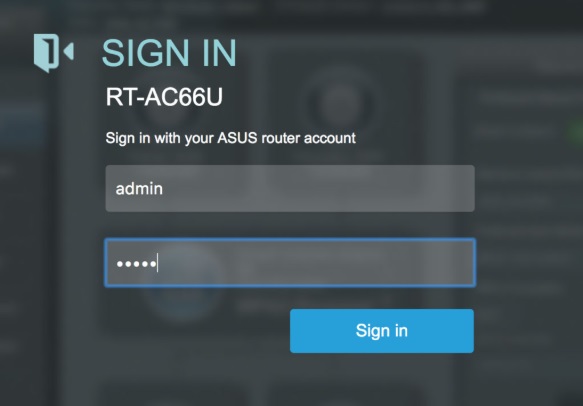
- در نوار کناری ، روی VPN تحت تنظیمات پیشرفته

- روی مشتری VPN در بالا کلیک کنید و روی کلیک کنید. افزودن نمایه

- روی زبانه OpenVPN کلیک کنید و موارد زیر را وارد کنید جزئیات:
a) توضیحات: نامی را برای اتصال VPN انتخاب کنید
b) نام کاربری: نام کاربری را که کپی کرده اید جایگذاری کنید از صفحه تنظیم ExpressVPN مانند گذشته (به مرحله 3 پیوند TP) مراجعه کنید.
c) گذرواژه: گذرواژه را به همان روش
جایگذاری کنید)) اکنون پرونده پیکربندی .ovpn را که قبلاً بارگیری کرده اید بارگذاری کنید.
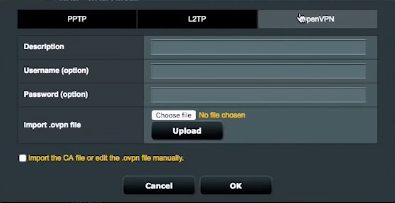
- برای اضافه کردن نمایه VPN ، روی OK کلیک کنید ، سپس را فعال کنید
آدرس IP و موقعیت مکانی خود را بررسی کنید تا مطمئن شوید که اتصال VPN کاربردی است.
اگر می خواهید سرور VPN را تغییر دهید ، باید یک مرحله پیکربندی متفاوت .ovpn را در مرحله 5 بالا بارگذاری کنید و از نام کاربری و رمزعبورهای مربوطه استفاده کنید. این باید راه اندازی ExpressVPN را در روترهای Asus انجام دهد.
نحوه تنظیم ExpressVPN در روترهای D-Link
می توانید ExpressVPN را با پروتکل L2TP در روترهای D-Link تنظیم کنید. یک بار دیگر ، مراحل نشان داده شده در نصب TP-Link را تا مرحله 5 دنبال کنید (توجه داشته باشید آدرسهای سرور و جزئیات ورود به زیر PPTP & L2TP-IPSec ).
- حرکت به تنظیمات > اینترنت

- در منوی اتصال به اینترنت ، L2TP را انتخاب کنید و بقیه قسمتها را به شرح زیر پر کنید:
a) L2TP sere IP آدرس: آدرس سروری را که در TP-Link مرحله 3 کپی کرده اید قرار دهید
b) نام کاربری: نام کاربری را همانند بالا
بچسبانید) c) رمز عبور: گذرواژه را مطابق با کپی کنید
د) حالت اتصال مجدد: در صورت تقاضا
ه) حداکثر زمان بیکار: 1
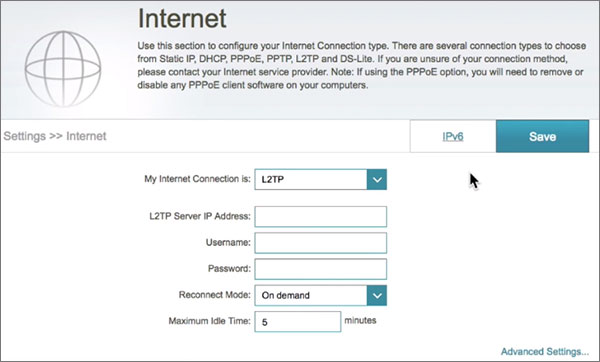
- روی کلیک کنید] ذخیره
پس از ذخیره سازی این تغییرات ، شما به ExpressVPN وصل می شوید.
ExpressVPN on Other روترهای محبوب
ExpressVPN از چندین روتر دیگر و همچنین روترهای DD-WRT ، Tenda و Sabai پشتیبانی می کند. با این حال ، برای برخی از انواع روترها ، فقط می توانید ExpressVPN را از طریق Mediastreamer پیکربندی کنید ، که این یک سرویس VPN واقعی نیست بلکه یک پروکسی DNS است.
می توانید دستورالعمل های تنظیم را برای سایر روترهای سازگار با ExpressVPN در صفحه پشتیبانی رسمی پیدا کنید.
چرا باید ExpressVPN را روی روتر خود نصب کنید؟
از آنجا که خدمات VPN به طور موثر از دستگاه / رایانه متصل به سرور VPN با رمزگذاری پیشرفته محافظت می کنند ، فقط منطقی است که این محافظت را یک سطح بالا ببرید. با پوشاندن تمام دستگاه های خود در زیر یک پوشش غیرقابل مشاهده از نامرئی.
اگر هدف شما این است ، پس راه اندازی ExpressVPN روی روتر خوب ارزش وقت و تلاش لازم برای به دست آوردن و ترکیب این روتر VPN + را دارد. [19659002] علاوه بر این ، سهولت قرار دادن VPN شما روی روتر برای انتقال بسیار مناسب است. این امر به این دلیل است که هنگامی که روتر خود را با VPN با موفقیت پیکربندی کردید ، فقط باید دستگاههای خود را به Wi-Fi خود متصل کنید و این به طور خودکار تمام دستگاههای شما را از ویژگیهای محافظت و رفع انسداد ExpressVPN به شما امکان پذیر می کند.