
ExpressVPN یک انتخاب عالی برای تلویزیون های هوشمند است.
ExpressVPN ، با سرورهای 3000+ خود در بیش از 94 مکان ، گزینه برتر برای تلویزیون های هوشمند است. با دستگاه های مختلفی از جمله تلفن های هوشمند تلفن های هوشمند ، تبلت ها ، لپ تاپ ها ، روترها ، کنسول های بازی و تلویزیون های هوشمند سازگار است.
بهترین کار این است که ExpressVPN با قابلیت رفع انسداد عالی همراه باشد و می تواند از هر دیواره آتش محافظت کند. ، بدون محدودیت دسترسی به سایت های معروف از جمله Netflix، Hulu ، Amazon Prime Video ، پروکسی iPlayer ، Diseny + ]، و بیشتر. همچنین ExpressVPN با تورنت نیز عالی عمل می کند. اگر در این کار باشید.
با این وجود ، تنظیم ExpressVPN به آسانی به نظر نمی رسد زیرا اکثر تلویزیون های هوشمند این کار را نمی کنند. از پشتیبانی VPN بومی یا فروشگاه Google Play برخوردار باشید ، جایی که می توانید مستقیماً برنامه VPN را بارگیری کرده و وارد سیستم شوید. اما اجازه ندهید که از لذت بردن از نمایش های مورد علاقه خود در صفحه نمایش بزرگ جلوگیری کنید.
در این مقاله ، ما شما با سه روش تنظیم و استفاده از ExpressVPN در تلویزیون هوشمند خود .
ExpressVPN گزینه خوبی برای SmartTV است
ExpressVPN به دلیل سرعت بالا ، گزینه خوبی برای SmartTV است ، ویژگی های برتر و پروتکل های امنیتی عالی. ExpressVPN بسیار سریع است. این از رمزگذاری 256 بیتی برای محافظت از حریم خصوصی آنلاین شما استفاده می کند و همچنین برای داشتن حداکثر امنیت با یک کلید سوئیچ به نام Network Lock ارائه می شود. این ارائه دهنده خدمات VPN با سیستم عامل های اصلی مانند Android ، iOS ، macOS ، Windows و Linux کاملاً سازگار است.
علاوه بر این ویژگی ها ، ExpressVPN همچنین با 30 روز ضمانت استرداد پول ، ارائه می شود بنابراین می توانید آن را به مدت 30 روز در تلویزیون هوشمند خود امتحان کنید و اشتراک ExpressVPN خود را لغو کنید در هر زمان.
برای اطلاعات بیشتر ، به بررسی عمیق بررسی ExpressVPN ما بپردازید.
نحوه راه اندازی ExpressVPN در SmartTV
مهم نیست که از مارک SmartTV که استفاده می کنید ، چه تلویزیون هوشمند سامسونگ یا LG Smart TV ، می توانید ExpressVPN را در SmartTV خود به سه روش تنظیم کنید. می توانید VPN را مستقیماً روی دستگاه خود نصب کنید. همچنین می توانید ExpressVPN را از طریق MediaStreamer در SmartTV خود تنظیم کنید یا می توانید VPN را از طریق روتر وصل کنید.
در اینجا یک راهنمای گام به گام شرح داده شده است:
روش 1: از طریق برنامه VPN
شما می توانید برنامه ExpressVPNs را مستقیماً روی SmartTV خود نصب کنید. اما ، این روش فقط در صورتی کار می کند که SmartTV شما از پشتیبانی VPN داخلی مانند Android TV برخوردار باشد.
در اینجا یک راهنمای گام به گام آورده شده است:
- مشترک شدن در یکی از برنامه های ExpressVPN . متأسفانه ، هیچ معامله ExpressVPN در طول عمر وجود ندارد ، ارزانترین هزینه آن 6.67 دلار در ماه (12 + 3 ماه رایگان) است.
- رفتن به فروشگاه Google Play در Android TV خود و نصب نصب برنامه ExpressVPNs > برای تأیید بارگیری ، روی " Accept " کلیک کنید.
- از کنترل از راه دور استفاده کنید و برنامه ExpressVPN و با استفاده از اعتبارنامه خود وارد شوید.
- برای به اشتراک گذاشتن اطلاعات ناشناس در ExpressVPN روی " تأیید " کلیک کنید ، سپس " تأیید " را برای پذیرش درخواست اتصال انتخاب کنید. ] به یک مکان سرور مورد نظر خود متصل شوید. همچنین می توانید روی دکمه "روشن" کلیک کنید و ExpressVPN به طور خودکار یک مکان هوشمند را پیشنهاد می کند.
- هنگامی که اتصال برقرار شد ، می توانید با استفاده از VPN با خیال راحت در SmartTV خود مرور کنید.
روش 2: از طریق ExpressVPN MediaStreamer
ExpressVPN همچنین یک سرویس پروکسی SmartDNS به نام MediaStreamer ارائه می دهد برای دستگاههایی که به طور مستقیم از برنامه های VPN پشتیبانی نمی کنند ، مانند SmartTV ها ، کنسول های بازی و روترها. با این حال ، به یاد داشته باشید که امنیت آن به اندازه VPN نیست زیرا SmartDNS ترافیک آنلاین شما را رمزگذاری نمی کند.
برای دریافت ExpressVPN MediaStreamer در SmartTV خود این مراحل را دنبال کنید:
مرحله 1: اشتراک در ExpressVPN یا نسخه آزمایشی ExpressVPN را دریافت کنید.
مرحله 2: به وب سایت رسمی ExpressVPNs بروید> با استفاده از نام کاربری و رمز ورود خود به سیستم وارد شوید

مرحله 3: به برگه DNS Setting بروید> بر روی ثبت خودكار IP من كلیك كنید> آدرس IP خود را وارد كنید.
] ![ExpressVPN-Mediastreamer-DNS-setting "width =" 600 "height =" 244 "srcset =" // 144839-418331-2-raikfcquaxqncofqfm.stackpathdns.com/wp-content/uploads/2021/03/ExpressVPN -Mediastreamer-DNS-setting.png 1247w، //144839-418331-2-raikfcquaxqncofqfm.stackpathdns.com/wp-content/uploads/2021/03/ExpressVPN-Mediastreamer-DNS-setting-300x122.png 300w، // -418331- 2-raikfcquaxqncofqfm.stackpathdns.com/wp-content/uploads/2021/03/ExpressVPN-Mediastreamer-DNS-setting-1024x417.png 1024w، //144839-418331-2-raikfcquaxqncofqfmn.stackpaths/stackpath/load/ /2021/03/ExpressVPN-Mediastreamer-DNS-setting-768x313.png 768w "sizes =" (max-width: 600px) 100vw، 600px "/> </p>
<p> <strong> مرحله 4: </strong> رفتن به <strong> ] صفحه ورود به سیستم MediaStreamer </strong>> با استفاده از اعتبارنامه خود وارد سیستم شوید. <strong> دو آدرس DNS برای MediaStreamer </strong> نشان می دهد (این آدرس های DNS را بنویسید زیرا بعداً به آنها احتیاج خواهید داشت.) </p>
<p> <img loading=](http://madahi72.ir/wp-content/uploads/2021/03/_42_نحوه-تنظیم-expressvpn-در-smarttv-2021.png)
مرحله 5: SmartTV خود را روشن کنید > از کنترل از راه دور " منو. "
مرحله 6: از منو> روی شبکه کلیک کنید> وضعیت شبکه را انتخاب کنید
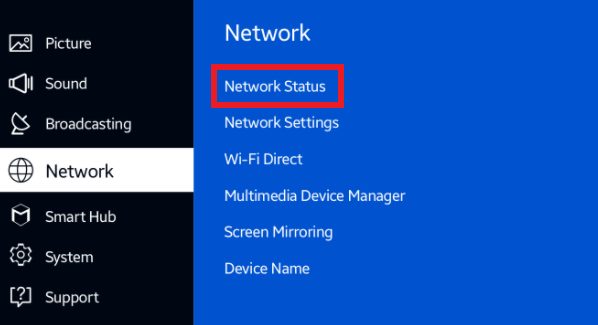
مرحله 7: هنگامی كه تلویزیون شما با بررسی اتصال اینترنت به پایان رسید ، تنظیمات IP
 [مرحله19659003] مرحله 8: از تنظیمات IP> انتخاب تنظیمات DNS > انتخاب دستی

مرحله 19: حال ، آدرس های IP MediaStreamer را وارد کنید (از مرحله 5)> را وارد کنید را وارد کنید و تنظیمات را با کلیک بر روی " OK. "
مرحله 10: را ذخیره کنید. ] حالا منتظر Sm باشید artTV برای بررسی اتصال به اینترنت شما. اگر موفقیت آمیز باشد ، این پیام را در صفحه خود مشاهده خواهید کرد: " شما به اینترنت متصل هستید ". اگر این پیام را نمی بینید ، مرحله 10 را تکرار کنید و مطمئن شوید که آدرس سرور MediaStreamer DNS را بررسی کنید.
مرحله 11: در صورت موفقیت آمیز بودن اتصال ، روی " Close" کلیک کنید.

مرحله 12: اکنون ، شما قادر خواهید بود محتوای محدود شده از نظر جغرافیایی را در SmartTV خود پخش کنید ، از جمله Netflix آمریکایی ، Hulu ، Amazon Prime Video ، Disney + و بیشتر.
روش 3: از طریق روتر
با روش های گفته شده در بالا ، شما می توانید ExpressVPN را در تلویزیونهای هوشمند خود تنظیم کرده و از اتصال امن VPN لذت ببرید. با این حال ، این روش توصیه شده ترین روش است زیرا وقتی VPN را روی روتر خود پیکربندی می کنید ، می توانید همزمان از آن در همه دستگاه های خود استفاده کنید.
شما می توانید ExpressVPN را با یک روتر فیزیکی به SmartTV خود متصل کنید یا
(i) راه اندازی ExpressVPN از طریق روتر فیزیکی
برای استفاده از این روش ، به روترهای مجهز به VPN مانند روترهای DD-WRT نیاز دارید. ExpressVPN یکی از بهترین [VPNهای برای روترهای DD-WRT است و نصب آن آسان است.
برای تنظیم ExpressVPN در SmartTV خود از طریق روتر DD-WRT این مراحل را دنبال کنید:
- رفتن به Setup > Basic Setup را انتخاب کنید.
- از فهرست کشویی " Type Connection" ، PPTP را انتخاب کنید. [19659000] نام کاربری و رمز ورود خود را در کادرها وارد کنید. در قسمت Gateway، PPTP Server آدرس سرور ExpressVPN خود را تایپ کنید.
- روشن استفاده از DHCP.
- رفتن به تنظیمات اختیاری و ببینید آیا ExpressVPN به تنظیمات MTU نیاز دارد یا خیر.
- به تنظیمات سرور آدرس شبکه (DHCP)
- در نوع گزینه DHCP بروید> انتخاب کنید DHCP Server و آن را فعال كنید.
- آدرس DNS ارائه شده توسط ExpressVPN را وارد كنید.
- استفاده از DNSMasq را برای DHCP و DNS26 هر دو خاموش كنید.
- ] گزینه Save and Apply را برای اتصال به سرویس ExpressVPN انتخاب کنید.
- SmartTV خود را شروع کرده و به روتر وصل شوید> رمز ورود خود را وارد کنید> Set Network را انتخاب کنید. و این تمام ، شما خوب هستید.
(ii) راه اندازی ExpressVPN از طریق روتر مجازی
همچنین می توانید از رایانه شخصی Windows خود به عنوان روتر مجازی برای اتصال SmartTV خود با ExpressVPN استفاده کنید. اما قبل از اینکه مراحل زیر را دنبال کنید ، مطمئن شوید که رایانه Windows شما به ExpressVPN متصل نیست.
برای تنظیم روتر مجازی در رایانه Windows 10 خود این مراحل را دنبال کنید:
مرحله 1: به تنظیمات > شبکه و اینترنت > هات اسپات موبایل > روشن کردن آن " روشن "
مرحله 2: زیر گزینه " اشتراک اینترنت من از "> Wi-Fi را انتخاب کنید.
مرحله 3: برای تنظیم ویرایش کلیک کنید نام و رمز عبور مختلف شبکه.
مرحله 4: در زیر تنظیمات مرتبط > انتخاب تغییر تنظیمات آداپتور
 ExpressVPN راهنمای تنظیم سایر دستگاه ها: