
دسترسی به اینترنت خصوصی یکی از بزرگترین مارک های صنعت VPN است. اگرچه VPN با بسیاری از سیستم عامل ها و دستگاه ها سازگار است ، اما هیچ برنامه یا مشتری اختصاصی برای روترها وجود ندارد. در عوض ، شما باید VPN را به صورت دستی در روتر خود پیکربندی کنید.
در این مقاله می خواهم نحوه تنظیم PIA را روی روتر توضیح دهم.
اگر می خواهید با جزئیات بیشتری در مورد این VPN آشنا شوید ، ببینید. این بررسی دسترسی به اینترنت خصوصی.
دستورالعمل های تنظیم دسترسی به اینترنت خصوصی روی روترها
PIA با چند مارک روتر سازگار است. با این حال ، اگر رابط DD-WRT دارید ، برای پیکربندی بسیار قابل قبول است. در این مقاله مراحل نصب را برای DD-WRT ، که بیشتر مورد استفاده سیستم عامل است ، طی می کنم.
DD-WRT Setup
در اینجا آنچه باید انجام دهید برای تنظیم PIA در DD-WRT است.
مرحله 1: مشترک شدن در PIA.
مرحله 2: رابط مدیر DD-WRT خود را باز کنید و به "Setup"> "Basic Setup" بروید.
مرحله 3: سرورهای PIA DNS را در قسمت های استاتیک DNS وارد کنید به شرح زیر است:
- Static DNS 1 = 209.222.18.222
- Static DNS 2 = 209.222
مرحله 4: اکنون به تنظیمات سرور Network Network (DHCP) بروید و موارد زیر را تضمین کنید:
- از DNSMasq برای DHCP = بررسی شده
- استفاده از DNSMasq برای DNS = بررسی کرد [19659] ] DHCP-Autorizative = بررسی شده
مرحله 5: ذخیره و اعمال تنظیمات .

مرحله 6: ] اکنون روی [1945900کلیککنید8] "Setup" را بزنید و بر روی "IPV6" کلیک کنید.
مرحله 7: IPv6 را روی "غیرفعال" ، ذخیره و اعمال کنید. تنظیمات.

مرحله 8: انتقال به خدمات .
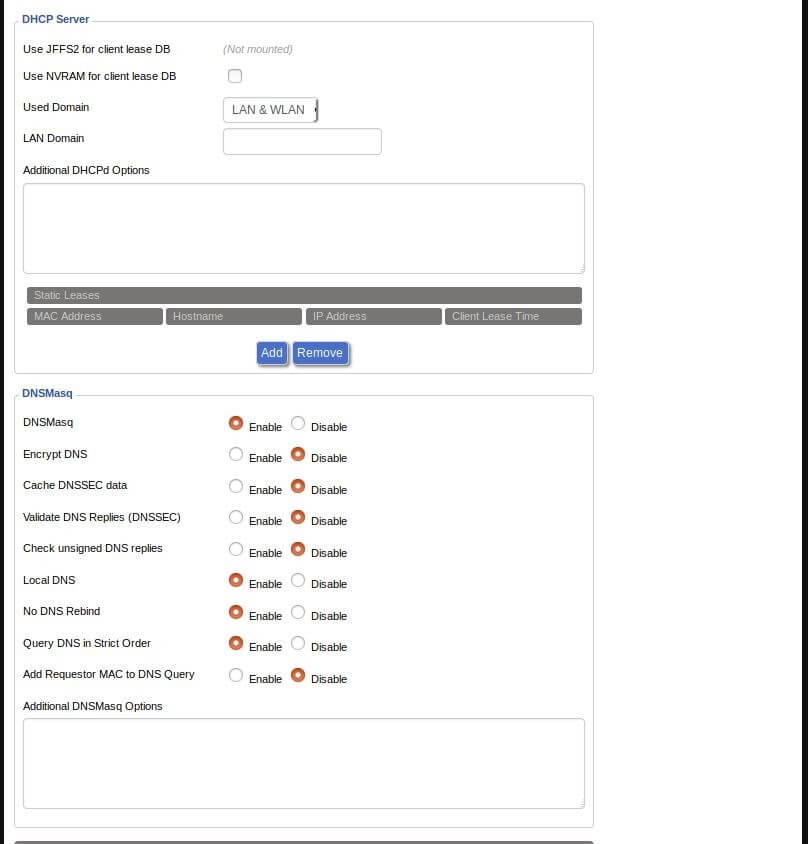
مرحله 9: اضافه کردن DNS (در صورت وجود) را حذف کنید. [19659002] مرحله 10: تحت سرور DHCP ، دامنه استفاده شده را روی [LAN & WLAN] [LAN & WLAN] تنظیم کنید.
مرحله 11: تحت DNSMasq اطمینان حاصل کنید که موارد زیر هستند. true:
- DNSMasq: فعال شده
- محلی DNS: فعال شده
- No DNS Rebind: فعال شده
مرحله 12: اعمال تنظیمات .
قدم 13: انتقال به 'Service'> 'VPN' .
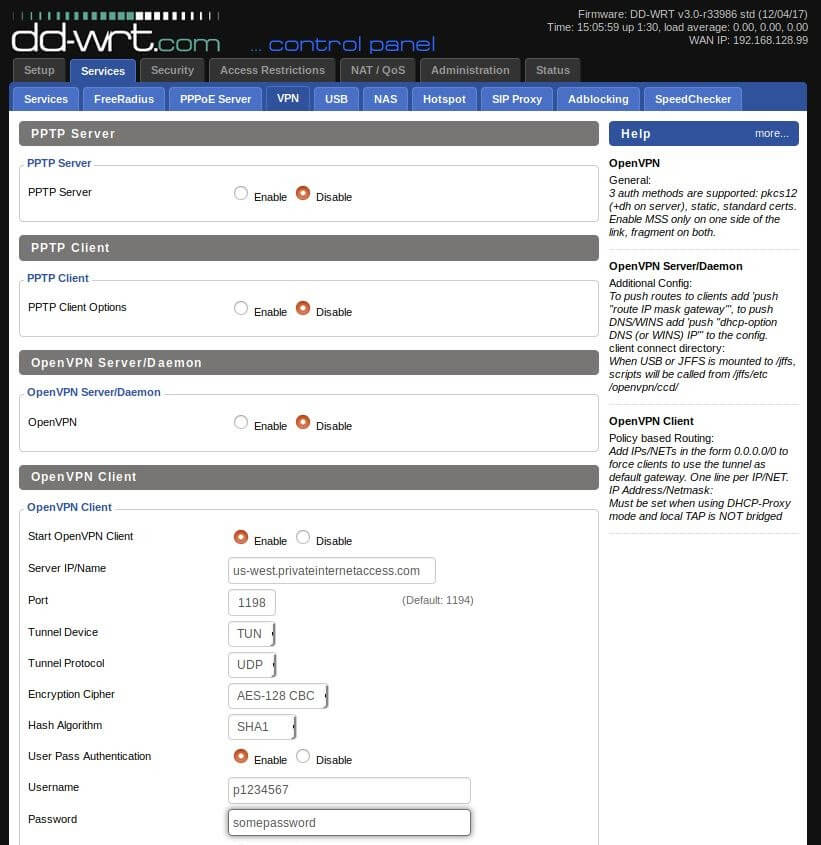
14: تحت OpenVPN Client ، روی گزینه Enable on Start OpenVPN Client کلیک کنید تا گزینه بیشتر را ببینید s.
مرحله 15: روی [گزینه های پیشرفته] [فعال] را کلیک کنید و گزینه های بیشتری ظاهر می شوند.
مرحله 16: اکنون وارد کنید: ” width=”600″ height=”624″ />
] سرور IP / نام = us-west.privateinternetaccess.com [*]
یا اگر ترجیح می دهید از یک مکان خاص استفاده کنید ، می توانید لیست کامل مکان ها را در اینجا بیابید: https: //www.privateinternetaccess. com / pages / network
” width=”600″ height=”618″ />
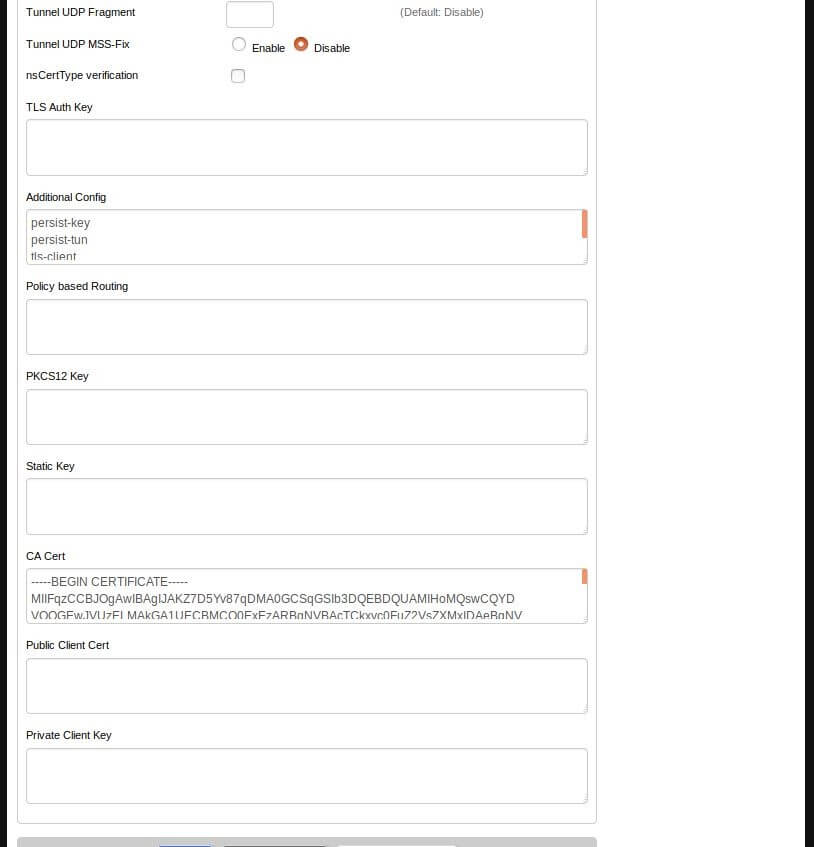
مرحله 17: اطلاعات زیر را در پیکربندی اضافی بنویسید:
- pers ist-key
- pers-tun
- tls-client
- server-remote-cert-tls
مرحله 18: این فایل را بارگیری کنید https://www.privateinternetaccess.com/openvpn/ca. rsa.2048.crt
مرحله 19: پس از بارگیری ، روی پرونده ca.rsa.2048 کلیک راست کرده و سپس بر روی Open With> Notepad کلیک کنید.
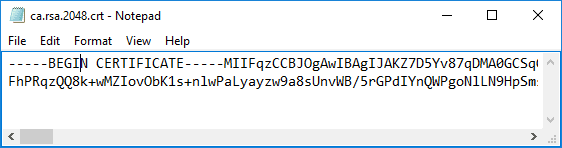
مرحله 20: تمام مطالب پرونده را با فشار دادن "Ctrl + A" انتخاب کنید ، سپس Ctrl + C. را فشار دهید.
مرحله 21: قسمت CA Cert را پیدا کنید و مطالب کپی شده را جایگذاری کنید. پرونده را با فشار دادن ' Ctrl' + 'V' . مطمئن باشید که کل متن "" شروع گواهی — – " و " "- پایان صحیح -" جای گذاری شده است.
 [19659002]
مرحله 22: ذخیره و اعمال تنظیمات .
مرحله 23: برای بررسی اینکه آیا VP اکنون است فعال ، روی [وضعیت] "وضعیت"> "OpenVPN" کلیک کنید. هنگامی که متصل هستید ، پیام "Client: SUCCESS CONNECTED"
