
Surfshark با سرعت نمونه ای در بین ارائه دهندگان خدمات پیشرو VPN صعود کرده است. ارائه دهنده تمام پایه هایی را که می توانید از یک سرویس برتر VPN از بالاترین سطح انتظار داشته باشید ، پوشش می دهد. اما آیا می دانستید که با تنظیم Surfshark روی روتر می توانید زندگی دیجیتالی خود را بسیار ساده تر و خلوت کنید؟
در این مقاله ، من توضیح می دهم که چگونه می توانید با بهره گیری از سازگاری روتر سرویس ، Surfshark را روی روتر تنظیم کنید. [19659002] Surfshark فقط از روترهایی که سیستم عامل منبع باز از جمله DD-WRT و Tomato را پشتیبانی می کنند پشتیبانی می کند. تنها سیستم عامل سهام دیگر از سازندگان محبوب روتر که Surfshark از آن پشتیبانی می کند AsusWRT است.
به همین ترتیب ، من فرآیند تنظیم را برای روترهای ایسوس را به طور خاص و سپس به طور کلی برای DD-WRT و Tomato نشان می دهم.
نحوه تنظیم Surfshark ASUS Routers
5 دقیقه زمان بررسی
مراحل زیر را دنبال کنید تا مراحل راه اندازی را انجام دهید:
مرحله 2: در Surfshark مشترک شوید و با وارد کردن نوار آدرس پیش فرض Gateway به صفحه کنترل روتر Asus وارد شوید. این معمولاً 192.168.1.1

مرحله 3: جزئیات ورود خود را وارد کنید
مرحله 4: اکنون روی VPN در نوار کناری
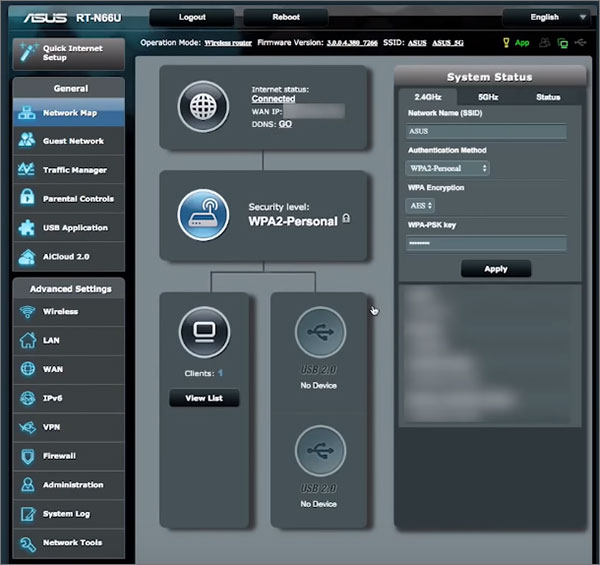
مرحله 5: روی برگه VPN Client و کلیک کنید و نمایه را اضافه کنید
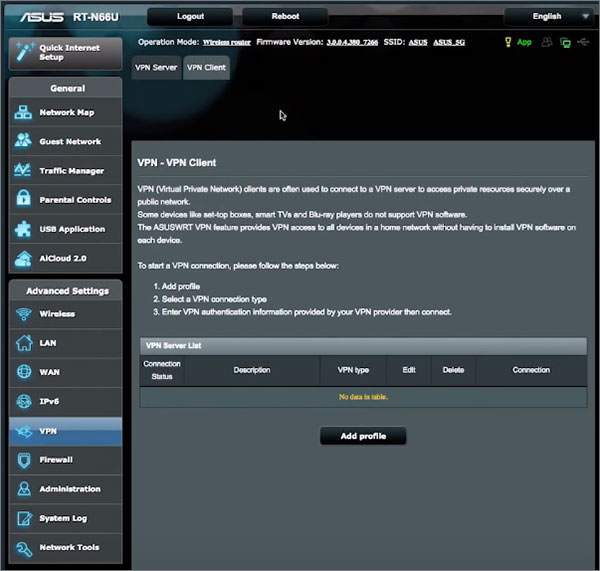
- توضیحات: شما می توانید نامی را که می خواهید به VPN خود بدهید
- نام کاربری: نام کاربری Surfshark خود را وارد کنید
- رمز عبور: گذرواژه Surfshark خود را وارد کنید [19659020] مرحله 7: اکنون باید فایل های پیکربندی سرور VPN مورد نظر خود را اضافه کنید. ابتدا ، باید این پرونده های پیکربندی را از اینجا بارگیری کنید
مرحله 8: اکنون را کلیک کنید. File را انتخاب کنید و پرونده پیکربندی مورد نظر خود را انتخاب کنید
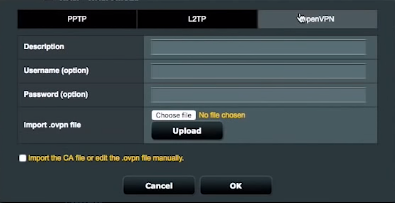
مرحله 9: [19459013پسازاتمامواردکردنپرونده،روی OK کلیک کنید. پرونده CA را وارد کنید یا پرونده .ovpn را بدون کنترل ویرایش کنید.
مرحله 10: این با نامی که در توضیحات به آن داده اید ارتباط جدیدی ایجاد می کند. برای اتصال روتر Asus به سرور Surfshark
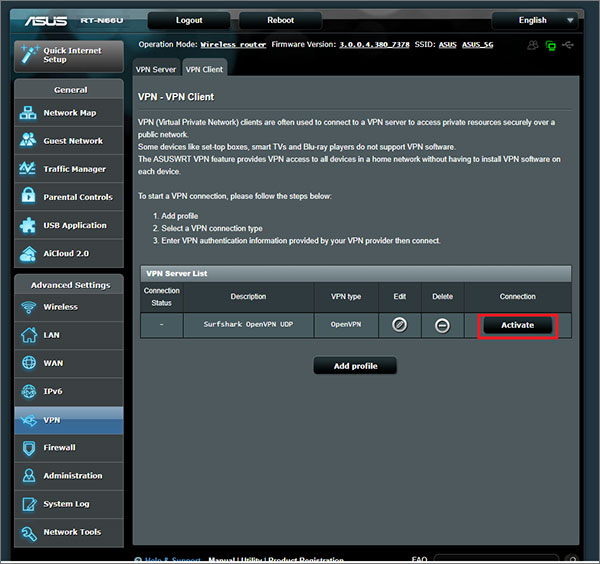
مرحله 11: روی فعال سازی کلیک کنید و نشان می دهد اتصال موفقیت آمیز
بنابراین ، اگر سؤال کرده اید نصب Surfshark VPN روی روتر شما چقدر دشوار است ، فکر می کنم پاسخ این است که: به همان اندازه که فکر می کنید سخت نیست.
چگونه Surfshark را روی DD-WRT نصب کنید. روترها
DD-WRT یک سیستم عامل منبع باز است که می تواند در انواع مختلفی از روترها نصب شود.
اگر روتر شما از قبل سیستم عامل DD-WRT نصب نشده است ، ابتدا باید آن را فلش کنید. این مقاله به طور مفصل روند چشمک زن را توضیح می دهد. همچنین باید اطمینان حاصل کنید که روتر شما از سیستم عامل DD-WRT پشتیبانی می کند ، که در اینجا پیدا خواهید کرد.
وقتی با تنظیم DD-WRT روی روتر خود تمام شد ، مراحل زیر را برای پیکربندی Surfshark دنبال کنید:
- اول ، شما باید سرورهای DNS Surfshark را تنظیم کنید. کنترل پنل روتر DD-WRT خود را باز کنید> Setup > تنظیمات سرور آدرس شبکه (DHCP) و این مقادیر را وارد کنید:
- Static DNS 1 = 252.172.57 [19659034] Static DNS 2 = 154.159.92
- Static DNS 2 = 0.0.0 (پیش فرض)
- از DNSMasq برای DHCP = بررسی شده
- استفاده از DNSMasq برای DNS = [19459بررسیشده
- DHCP-Autorizative = بررسی شده
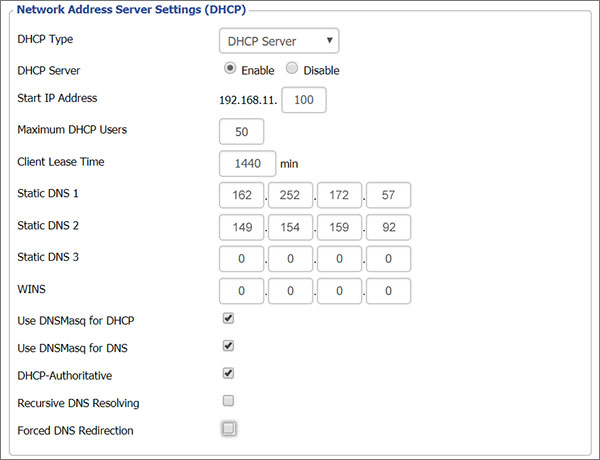
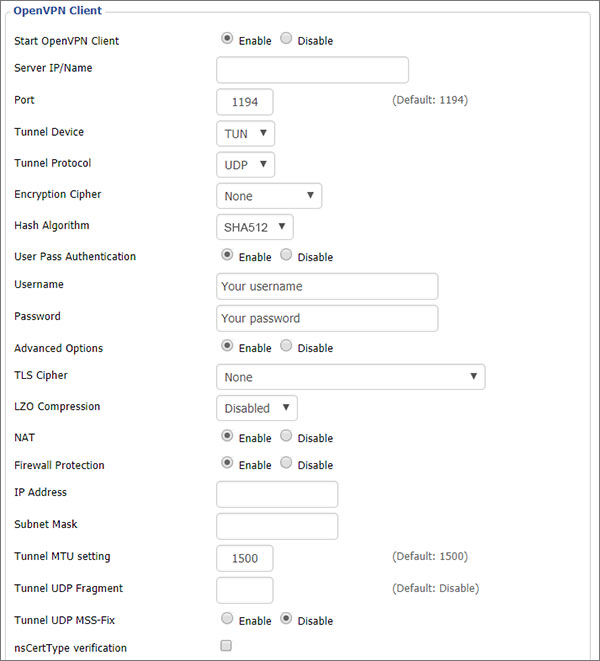
- وقتی این مقادیر مطابق شکل بالا وارد شد ، روی ذخیره و اعمال کنید. برگه Service را انتخاب کنید و سپس در زیر OpenVPN Client ، روی را فعال کنید و اطلاعات را مطابق شکل زیر وارد کنید:
- IP / نام سرور : آدرس سرور سرور VPN مورد نظر خود را وارد کنید. می توانید نام / آدرس سرور Surfshark VPN را در اینجا بیابید
- Port : 1194؛
- دستگاه تونل : TUN؛
- پروتکل تونل : UDP؛
- رمزگذاری رمزگذاری
: هیچ کدام ؛
- الگوریتم هاش : SHA-512؛
- تأیید اعتبار کاربر : فعال کردن ؛
- نام کاربری : نام کاربری سرویس Surfshark شما ؛
- رمز عبور : شما رمز عبور سرویس Surfshark
توجه: اگر نام کاربری و رمز عبور وجود ندارد ، سایر جزئیات ذکر شده در بالا را وارد کنید و سپس به مرحله 4 بروید.
-
- گزینه های پیشرفته = فعال کنید ( این گزینه های اضافی را فعال می کند)
- TLS Cipher : None؛
- LZO Compression : Disabled؛
- NAT : فعال کنید؛
در این لیست بدون تغییر.
- اگر زمینه های نام کاربری و رمز عبور در این صفحه تنظیم وجود دارد ، به [ Administration > Commands بروید و دستور زیر را وارد کنید:
 echo ” نام کاربری
PASSWORD  "> /tmp/openvpncl/user.conf
/ usr / bin / killall openvpn
/ usr / sbin / openvpn --config /tmp/openvpncl/openvpn.conf --route-up /tmp/openvpncl/route-up.sh --down-pre /tmp/openvpncl/route-down.sh --daemon
توجه: USERNAME و PASSWORD PASSWORD را با اعتبار ورود به سیستم که توسط Surfshark به شما ارائه داده است ، جایگزین کنید و سپس روی Save Startup کلیک کنید و به ذخیره کنید ] VPN tab
- دستورات زیر را در وارد کنید. پیکربندی اضافی:
 server-cert-tls از راه دور
از راه دور تصادفی
نجیب
tun-mtu 1500
tun-mtu-extra 32
mssfix 1450
کلید پایدار
مداوم
پینگ تایمر-ریم
reneg-sec 0
رمزگذاری AES-256-GCM
auth SHA512
log /tmp/vpn.logociation19659063 برق اکنون باید  گواهینامه های CA و کلیدهای TLS  را در پرونده های .ovpn که برای Surfshark بارگیری کرده اید بارگیری کنید.
- اکنون پرونده پیکربندی را با یک ویرایشگر متن
- متن را بعد از برچسب
در قسمت CA Certification کپی کنید. فراموش نکنید که خطوط —-BEGIN CERTIFICATE—- و —–END CERTIFICATE—- را نیز کپی کنید 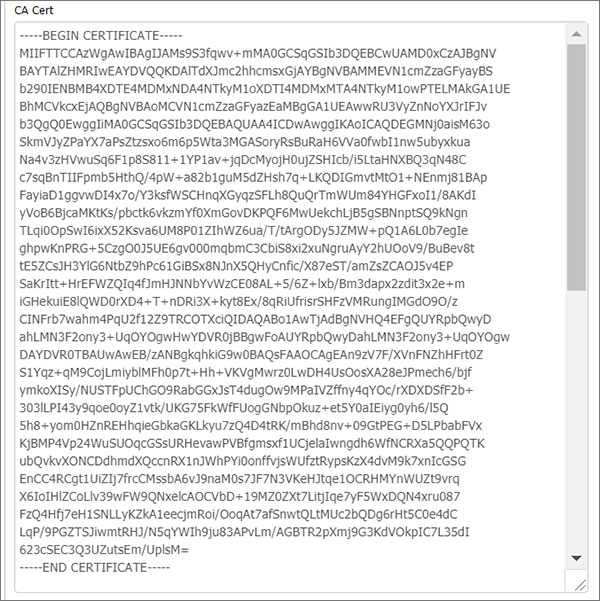
- متن را بعد از برچسب
کپی کنید به TLS Auth Key همچنین ، کلیدهای ——BEGIN OpenVPN Static V1 and- و ——- End OpenVPN Static Key V1 lines- خطوط را کپی کنید
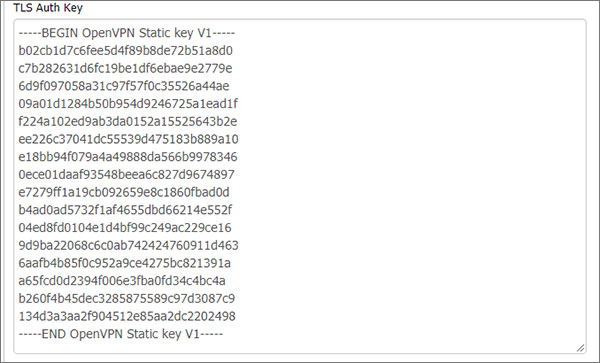
- روی کلیک کنید و ذخیره کنید و اعمال تنظیمات
- شما می توانید با کلیک کردن بر روی وضعیت > OpenVPN موفق باشید و بررسی کنید که آیا می گوید اتصال موفقیت آمیز State .
نحوه نصب Surfshark بر روی روترهای گوجه فرنگی
گوجه فرنگی یکی دیگر از سیستم عامل های روتر منبع باز است اما از پشتیبانی گسترده ای از دستگاه های DD-WRT برخوردار نیست. برای اطمینان از اینکه روتر شما با Tomato سازگار است ، به این مقاله مراجعه کنید.
اگر روتر شما از گوجه فرنگی پشتیبانی می کند ، می توانید به کمک این راهنما آن را نصب کنید.
وقتی نصب گوجه فرنگی را روی روتر خود نصب کردید ، دنبال کنید مراحل زیر برای تکمیل پیکربندی Surfshark در روتر خود:
- با وارد کردن Default Gateway در نوار آدرس مرورگر ، به صفحه کنترل Tomato خود دسترسی پیدا کنید. این 168.1.1 به طور پیش فرض
- اعتبار [ورود به سیستم] دستگاه خود را هنگام درخواست [194590013] وارد کنید [196590013] اکنون بر روی VPN > OpenVPN Client ] Surfshark-Tomato-Step-1 "width =" 200 "height =" 483 "srcset =" https://144839-418331-2-raikfcquaxqncofqfm.stackpathdns.com/wp-content/uploads/2019/06/Surfshark- Tomato-step1-1.png 298w، https://144839-418331-2-raikfcquaxqncofqfm.stackpathdns.com/wp-content/uploads/2019/06/Surfshark-Tomato-step1-1-124x300.png 124w "size = "(حداکثر عرض: 200px) 100vw ، 200px "/>
- روی برگه Basic در سمت چپ بالا کلیک کنید و اطلاعات زیر را وارد کنید:
- با WAN شروع کنید: بررسی شد ؛ [19659018] نوع رابط:
- روی برگه Basic در سمت چپ بالا کلیک کنید و اطلاعات زیر را وارد کنید:
- پروتکل: UDP یا TCP ؛
- آدرس سرور مورد نظر را وارد کنید. اتصال به. در صورت انتخاب UDP یا 1443 برای TCP اتصال Port:
- Port: 1194 ] Firewall: Automatic ؛
- حالت مجوز: TLS ؛
- نام کاربری / گذرواژه احراز هویت: بررسی شد ؛
- نام کاربری: نام کاربری سرویس Surfshark شما ؛
- رمز عبور: رمز عبور سرویس Surfshark شما ؛
- نام کاربری Authen. فقط: بررسی نشده ؛
- مجوز اضافی HMAC (tls-auth): خروجی (1) ؛
- NAT را در تونل ایجاد کنید: بررسی شده
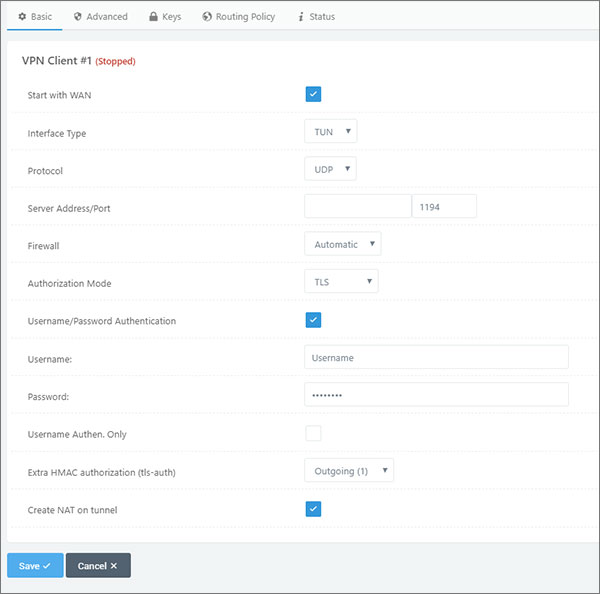
- اکنون روی Advanced کلیک کنید و اطلاعات زیر را وارد کنید:
- فاصله نظرسنجی: 0 ؛
- تغییر مسیر ترافیک اینترنت: بررسی شده ؛
- پیکربندی DNS را بپذیرید: سختگیر ؛
- رمزنگاری رمزگذاری: هیچ [196590823]] [19459082]
- فشرده سازی: غیرفعال شده ؛
- TLS زمان مذاکره TLS: -1 ؛
- سعی مجدد اتصال: -1 ؛
- تأیید گواهینامه سرور (tls-large): Unchecked ؛
- اکنون در پیکربندی سفارشی ، متن زیر را وارد کنید:
remote-cert- سرور TLS از راه دور تصادفی نجیب tun-mtu 1500 tun-mtu-extra 32 mssfix 1450 کلید پایدار مداوم پینگ تایمر-ریم reneg-sec 0 auth SHA512 رمزگذاری AES-256-CBC log /tmp/vpn.logociation19659135 helwestSurfshark-Tomato-Step-3 "width =" 600 "height =" 595 "srcset =" https://144839-418331-2-raikfcquaxqncofqfm.stackpathdns.com/wp-content /uploads/2019/06/Surfshark-Tomato-step3.jpg 600w، https://144839-418331-2-raikfcquaxqncofqfm.stackpathdns.com/wp-content/uploads/2019/06/Surfshark-Tomato-step3-150x150 jpg 150w، https://144839-418331-2-raikfcquaxqncofqfm.stackpathdns.com/wp-content/uploads/2019/06/Surfshark-Tomato-step3-300x298.jpg 300w، https: // 144839-418331-2- raikfcquaxqncofqfm.stackpathdns.com/wp-content/uploads/2019/06/Surfshark-Tomato-step3-24x24.jpg 24w، https://144839-418331-2-raikfcquaxqncofqfm.stackpathdns.com/wpscnt /06/Surfshark-Tomato-step3-48x48.jpg 48w، https://144839-418331-2-raikfcquaxqncofqfm.stackpathdns.com/wp-content/uploads/2019/06/Surfshark-Tomato-step3-96x96.jpg 96w "size =" (حداکثر عرض: 600px) 100vw ، 600px "/>
- روی زبانه Keys کلیک کنید و پرونده های .ppn که قبلاً از این لینک بارگیری کرده اید را باز کنید. در Key Static ، متن را از بلوک < tls-auth > به وارد کنید </ tls-auth > بلوک. شما همچنین باید خط های —- BEGIN OpenVPN Static V1 [– و key–END OpenVPN Key Static V1—– خط ها را نیز درج کنید. در مرجع صدور گواهینامه ، متن را از < ca > به < / ca > وارد کنید. شما همچنین باید C– شروع تصدیق --- و —–END CERTIFICATE—- خطوط

- مطبوعات ذخیره کنید ] را فشار دهید تا صفحات اعمال شود. برای ایجاد ارتباط با سرور Surfshark ، روی Start VPN Client 1 ، در گوشه بالا سمت راست کلیک کنید. برگه Status را بررسی کنید تا اطمینان حاصل کنید که با موفقیت به Surfshark متصل هستید
اکنون باید از طریق روتر خود به Surfshark متصل شوید.
اگر می خواهید امنیت خود را بیشتر ادغام کنید ، می توانید آدرسهای DNS را پیکربندی کنید. برای جلوگیری از نشت DNS برای این کار ، روی Basic Settings > Network کلیک کنید. اکنون روی WAN Settings کلیک کنید ، DNS Server را به Manual تغییر دهید و این آدرس ها را وارد کنید:
10.8.8.1 10.8.8.2 [19659144] Surfshark-Tomato-Step-5 "width =" 600 "height =" 330 "srcset =" https://144839-418331-2-raikfcquaxqncofqfm.stackpathdns.com/wp-content/uploads/2019/06/Surfshark -Tomato-step5.jpg 600w ، https://144839-418331-2-raikfcquaxqncofqfm.stackpathdns.com/wp-content/uploads/2019/06/Surfshark-Tomato-step5-300x165.jpg 300w "size =" (حداکثر عرض: 600px) 100vw ، 600px "/>
و این تنها چیزی است که در آن وجود دارد. شما می توانید از سرورهای Surfshark برای دسترسی به هر وب سایت / خدمات مورد نظر خود در هر وسیله ای با امنیت قوی و عدم امکان نشت DNS لذت ببرید.
دلایل نصب Surfshark در روتر
در اینجا برخی از دلایلی که شما نیاز به راه اندازی دارید آورده شده است. Surfshark روی روتر خود:
- محافظت از تهدیدهای خارجی: روش سنتی استفاده از VPN نصب آن روی دستگاهی است که می خواهید از آن در برابر تهدیدات خارجی محافظت کنید ، از حریم خصوصی خود ایمن نگه داشته و وب سایت ها را از حالت انسداد خارج کنید.
- Surfshark را به چند دستگاه وصل کنید: پس از نصب Surfshark در روتر ، می توانید همزمان به چندین دستگاه وصل شوید. اگر فقط از یک دستگاه استفاده می کنید ، مزایای داشتن Surfshark VPN در روتر برای شما صدق نمی کند. برای این کار ، شما به سادگی می توانید Surfshark را در موبایل ، دسک تاپ ، رایانه لوحی و موارد دیگر بارگیری کنید.
- لازم نیست هر بار VPN را روشن کنید: شما هرگز با روشن کردن و خاموش کردن برنامه VPN خودتان خودتان را دچار مشکل نمی کنید همیشه. تنظیم یک حساب کاربری Surfshark در روتر اطمینان حاصل می کند که همیشه به یک VPN متصل خواهید شد.
- بدون مشکلات سازگاری: علاوه بر این ، اگر به برخی از دستگاه های دیگر که نیاز به VPN دارید ، می توانید از مشکلات سازگاری گذشته نیز استفاده کنید. مستقیم توسط Surfshark پشتیبانی می شود.
Finish Up
Surfshark یک بسته کامل برای کاربرانی است که به دنبال حفظ حریم خصوصی و آزادی اینترنت هستند. پیکربندی آن روی روتر فقط قابلیت های موجود Surfshark را برای چندین دستگاه به طور همزمان تقویت می کند.
تنها کاری که باید انجام دهید اینست که فقط چند دقیقه وقت بگذارید ، یک فنجان قهوه تازه دم کرده را مفید نگه دارید و به دنبال تغییر تنظیمات همانطور که در بالا نشان داده شده است.
این به معنای واقعی کلمه است که برای لذت بردن از آزادی و حریم شخصی نامحدود آنلاین با Surfshark لازم است. [19659156