
دسترسی به اینترنت خصوصی را می توان بر روی کد به 2 روش نصب کرد. راه اول این است که یک برنامه PIA اختصاصی برای دستگاه خود تهیه کنید و اجازه دهید Kodi در پس زمینه کار کند. متوجه می شوید که آدرس IP در داخل Kodi تغییر می کند.
راه دیگر نصب PIA با کمک افزونه OpenVPN Manager است. این افزونه قبلاً دارای یک پروتکل OpenVPN نصب شده است ، بنابراین شما فقط باید جزئیات ورود به سیستم PIA را وارد کنید و استفاده از آن را شروع کنید.
حتی اگر دسترسی به اینترنت خصوصی با Kodi عالی کار کند ، یک افزونه اختصاصی ندارد. فقط PureVPN یک برنامه اختصاصی دارد که به راحتی با Kodi نصب می شود.
در این راهنما ، به شما می گویم که همه چیز در مورد نحوه نصب دسترسی به اینترنت خصوصی روی Kodi وجود دارد. پس از انجام این کار ، تمام فعالیتهای پخش شده شما برای همه ناشناس خواهند ماند. بیایید با این روند شروع کنیم.
نحوه نصب PIA بر روی Kodi (از طریق برنامه اختصاصی)
4 دقیقه زمان بررسی
مرحله 1: در صورتی که قبلاً
را انجام ندادید مشترکاً در PIA VPN عضو شوید
و را نصب کنید. آن را روی دستگاه خود

مرحله 3: جزئیات ورود به سیستم را هنگام درخواست در صفحه اصلی ارائه دهید مرحله مورد نظر خود را انتخاب کنید محل سرور
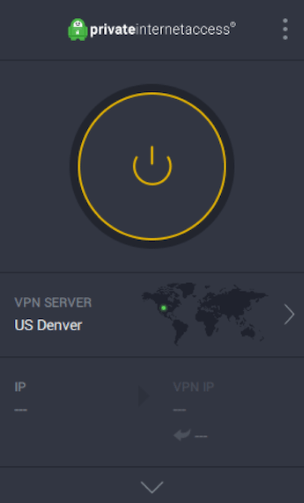
مرحله 5: PIA را در پس زمینه باز کنید و سپس برنامه Kodi را شروع کنید

مرحله 6: تماشای جریان های مورد علاقه خود را بر روی Kodi به صورت رایگان [19659018] step_6 “/>
نکته ای که باید در نظر داشته باشید اینست که شما باید PIA را تنظیم کنید و راه اندازی کنید تا Kodi در پس زمینه کار نمی کند. در غیر این صورت ، ممکن است درگیر مشکلات درگیری IP شوید. سرورهای PIA سرعت بالایی را ارائه می دهند و شما می توانید هنگام دسترسی به کانالهای پخش کننده Kodi عملکرد بسیار خوبی داشته باشید.
نحوه نصب PIA بر روی Kodi (از طریق OpenVPN Manager Addon)
برای نصب PIA از طریق مدیر OpenVPN ، ابتدا لازم است مخزن Zomboide لود شده بر روی Kodi شما.
مرحله 1: فایلهای فشرده مخزن Zomboided را در مکان دستگاه مورد نظر خود بارگیری کنید
مرحله 2: شروع Kodi
مرحله 3: روی افزودنی

مرحله 4: نماد نصب را در بالا انتخاب کنید -left

مرحله 5: كليك كنيد نصب از پرونده فايل

مرحله 6: مکان را در دستگاه خود پیدا کنید که در آن Zipbo Repository zip را بارگیری کرده و آن را باز کنید
مرحله 7: اکنون را انتخاب کنید نصب fr om repository از لیست همه مخازن بارگیری شده

مرحله 8: حرکت به حرکت از مخزن > Zomboided اضافه کنید -on Repository > Services > VPN Manager for OpenVPN > Install

مرحله 9: به صفحه اصلی Kodi برگردید و افزودنیهای برنامه > تنظیمات
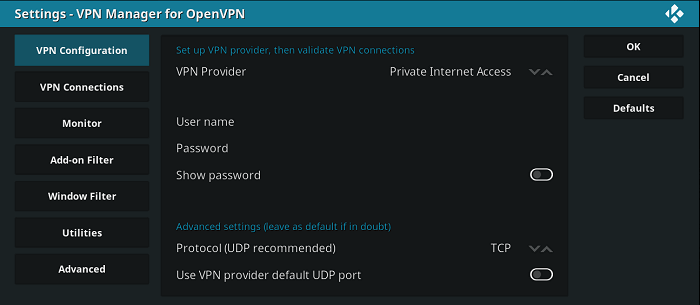
به محض اینکه با این مراحل انجام شد ، شما آماده هستید تا از PIA روی Kodi خود استفاده کنید تا آن دسته از افزودنیهای موجود را خارج کنید.
نحوه استفاده از دسترسی اینترنتی به Kodi
استفاده از PIA در Kodi بسیار ساده است. من توضیح خواهم داد که چگونه می توانید ورود خود را به سرویس ، نحوه خروج از سیستم و تغییر مکان سرور وارد کنید. برای شروع کار با PIA در سرویس رسانه رسانه جریانی مورد علاقه خود ، مراحل زیر را دنبال کنید.
مرحله 1: در صفحه VPN پیکربندی از VPN Manager بروید.> تنظیمات
مرحله 2: جزئیات ورود خود را وارد کنید ( نام کاربری و رمز عبور ) مرحله [: بر روی VPN Connections روی لیست گزینه های سمت چپ کلیک کرده و سپس First VPN اتصال
 [19659002] مرحله 4: اکنون چند ثانیه صبر کنید مشتری برای تأیید اعتبارنامه های خود
مرحله 5: از لیست گزینه های موجود روی سرور مورد نظر خود کلیک کنید
پس از انجام این مراحل ، شما به PIA و تمام سرورهای ارائه شده خود وارد می شوید.
نحوه قطع / خروج از PIA در Kodi
مرحله 1: وارد صفحه اصلی مدیر VPN
مرحله 2: اکنون گزینه VPN Connection را تغییر داده یا قطع کنید

مرحله 3: مطبوعات " ] را قطع کنید و شما ب از PIA خارج شد
نحوه تغییر سرورها در PIA
مرحله 1: به مدیر OpenVPN بروید > تغییر یا قطع اتصال VPN
مرحله 2: یک سرور را برای فریب دادن موقعیت مکانی خود انتخاب کنید
برای برقراری ارتباط با سرور مورد نظر خود ، فقط چند ثانیه طول می کشد. شما می توانید با کلیک کردن روی گزینه "نمایش وضعیت VPN" همانطور که در بالا نشان داده شده است به سرور خود متصل شوید.
چگونه PIA می تواند محدودیت های جغرافیایی را بر روی Kodi محدود کند؟
دسترسی مستقیم به اینترنت VPN Kodi می تواند به شما در غلبه بر محدودیت در کانالهای مختلف تلویزیون زنده. به عنوان مثال ، اگر می خواهید جریانهای مستقیم HBO را تماشا کنید ، نیاز به داشتن یک آدرس IP ایالات متحده دارید ، که فقط در صورت اتصال به یک سرور از ایالات متحده امکان پذیر است.
PIA شبکه ای از سرورهای 3،341 را فعال می کند. که بسیار قادر به فرار از وب سایت ها و خدمات مسدود شده جغرافیایی هستند. بنابراین ، اگر کانال های موردعلاقه شما در Kodi برای شما قابل دسترسی نیست ، کافی است PIA را راه اندازی کنید و دوباره امتحان کنید.
زیرا در حال حاضر پیدا خواهید کرد که جریان های مسدود شده قبلاً کاملاً کامل کار می کنند. خوشبختانه ، برخی سرویس های VPN برای Kodi مانند دسترسی به اینترنت خصوصی (PIA) وجود دارند که می توانند به شما اجازه دسترسی به کلیه کانال ها و افزودنیهای مسدود شده را بدهند.
چگونه PIA امنیت را بر روی Kodi بهبود می بخشد
جدا از این واقعیت است که PIA آنلاک را محدود می کند. جریانهای Kodi ، همچنین می تواند از محافظت از حریم خصوصی شما در برابر جاسوسی ISP ها و آژانس ها بسیار مؤثر باشد.
از آنجا که بسیاری از افزودنی های Kodi غیر رسمی است ، همیشه این خطر وجود دارد که حریم شخصی شما به خطر بیفتد.
دسترسی به اینترنت خصوصی از تکنیک های قوی رمزگذاری استفاده می کند که می تواند از امنیت و حفظ حریم خصوصی شما در هنگام انجام فعالیت های آنلاین بر روی Kodi خود استفاده کند.
از این طریق ، Kodi VPN PIA می تواند به امنیت شما بیفزاید و به شما آرامش بخشد. هنگام پخش کانالها با آرامش. می توانید اطلاعات بیشتری در مورد این سرویس در صفحه بررسی عمیق PIA ما بیابید. همچنین می توانید به بهترین گزینه های Kodi VPN 2020 ما نگاه کنید.
Final Thoughts
PIA ترکیبی از ویژگی ها را ارائه می دهد تا کدی خود را از آن لذت ببرید تا از قبل لذت ببرید و در عین حال امنیت آنلاین خود را نیز بالا ببرد. بنابراین ، من PIA را به عنوان یکی از بهترین سرویس های VPN که می توانید برای Kodi داشته باشید توصیه می کنم.
این راهنما برای نصب دسترسی به اینترنت خصوصی روی Kodi بسیار مفید است ، بنابراین به صورت خصوصی یک افزونه برای رفع انسداد راه دهید. امیدوارم این وبلاگ مفید و آموزنده باشد. دریغ نکنید که نظرات و سؤالات خود را در نظرات زیر بگذرانید!