
این احتمال وجود دارد که اگر از فایروال یا روتر مجهز به pfSense استفاده می کنید ، بیش از حد در مورد امنیت سایبری خود جدی باشید. بنابراین ، بدون هیچ تعجب ، می خواهید از یک سرویس VPN نیز استفاده کنید. بیایید در مورد نحوه تنظیم و استفاده از ExpressVPN در pfSense صحبت کنیم.
1. ابتدا به شما کمک می کنیم اشتراک ExpressVPN خود را دریافت کنید.
2. شما در سایت ExpressVPN فرود خواهید آمد ، جایی که باید روی " Get ExpressVPN " کلیک کنید.

3. اکنون ، یک طرح اشتراک انتخاب کنید (برنامه های بلند مدت با پس انداز قابل توجهی همراه هستند).
4. آدرس ایمیل خود را وارد کنید و سپس برای اشتراک جدید خود به پرداخت ادامه دهید.
5. پس از اتمام ، ExpressVPN برای شما ایمیل تأیید ارسال می کند ، بنابراین صندوق ورودی خود را بررسی کنید.
6. این زمانی است که شما باید به وب سایت ExpressVPN بازگردید (به صفحه اصلی بروید).
7. با استفاده از منوی قرار داده شده در سمت راست بالا (منوی اصلی وب سایت) بر روی ‘ حساب من کلیک کنید.
8. شناسه ExpressVPN خود را ارائه دهید و " ورود به سیستم را انتخاب کنید."

9. از شما کد تأیید از شما خواسته می شود که می توانید آن را از صندوق ورودی ایمیل خود کپی کنید.
10. در این لحظه ، شما باید به داشبورد آنلاین ExpressVPN خود نگاه کنید.
11. ‘ سایر دستگاهها را تنظیم کنید ‘ و انتظار دارید که صفحه جدیدی باز شود.
12. سپس ، ‘ Manual Configuration ‘ را در سمت راست انتخاب کنید. در سمت چپ ، OpenVPN را انتخاب کنید. »
13 نام کاربری OpenVPN و رمز عبور (در سمت راست) را یادداشت کنید.

14. دقیقاً در زیر ، هر سرور VPN را انتخاب کرده و پرونده مربوط به آن OVPN را بارگیری کنید.
15 اکنون ، وارد دستگاه pfSense خود شوید و به رابط کاربری آن دسترسی پیدا کنید.
16. با استفاده از نوار پیمایش در بالا ، به System > Cert بروید. مدیر .
17. برگه CA را انتخاب کرده و بر روی " + Add " کلیک کنید. سپس اطلاعات زیر را وارد کنید.

18. اگر همه موارد را به درستی وارد کرده اید ، دوباره بررسی کنید. سپس ، بر روی " Save " کلیک کنید. "

19. اکنون ، [19 Certificates select را انتخاب کنید و روی « + Add کلیک کنید.»
20. از شما یک سری اطلاعات خواسته می شود. بنابراین ، از موارد زیر استفاده کنید.

21. اگر همه چیز را به درستی وارد کرده اید ، دوباره بررسی کنید و دکمه ‘ ذخیره hit را بزنید.

22. با استفاده از نوار پیمایش بالا ، به VPN > OpenVPN بروید.
23. 19 Client Select را انتخاب کنید و روی دکمه ‘ + Add click کلیک کنید.
24. دوباره اطلاعات مختلفی از شما خواسته می شود. بنابراین ، دقیقاً در زیر مراجعه کنید.
25. اطلاعات موجود در گروه ‘ اطلاعات عمومی ، را بر اساس موارد زیر پر کنید.

26. اکنون ، نگاهی به گروه تنظیمات تأیید اعتبار کاربر ‘بیندازید.
27. نام کاربری شما در داشبورد آنلاین (نام کاربری OpenVPN شما) یافت می شود.
28. رمز ورود شما نیز در داشبورد شما یافت می شود ( رمز عبور OpenVPN ).
29. سپس ، فیلدهای ‘ تنظیمات رمزنگاری ‘ را بر اساس موارد زیر پر کنید.

30. سپس ، به گروه فیلدهای ‘ Tunnel Settings take نگاهی بیندازید.
31. آنها را براساس اطلاعات زیر پر کنید.
32. اکنون ، باید مشاهده کنید که به گروه فیلدهای ‘ Advanced Configuration نگاه می کنید.
31. ابتدا مطمئن شوید که به قسمت ‘ Custom Options look نگاهی بیندازید.
32. سپس ، کد زیر را کپی کنید.
fast-io ؛ تداوم کلید ؛ تداوم تنظیم ؛ از راه دور تصادفی ؛ کشیدن ؛ comp-lzo ؛ tls-مشتری ؛ تأیید-x509-name نام سرور-پیشوند ؛ server-cert-tls سرور ؛ کلید جهت 1؛ مسیر روش exe؛ مسیر تأخیر 2؛ tun-mtu 1500؛ قطعه 1300؛ mssfix 1450؛ فعل 3؛ sndbuf 524288؛ rcvbuf 524288 33 اکنون ، بر اساس دستورالعمل های زیر ، بقیه قسمت ها را پر کنید.

34. پس از وارد کردن اطلاعات مورد نیاز ، ادامه دهید و بر روی " Save " کلیک کنید.
35 اکنون باید ترافیک WAN شما را از طریق تونل VPN شما مسیریابی کنیم.
36. با استفاده از نوار پیمایش بالا ، به Interfaces > Interface Assignments بروید.
37. روی " + Add " کلیک کنید ، و یک رابط جدید ایجاد می شود.
38. برای " OPT 1 ،" اطمینان حاصل کنید که " ovpnc1 " را انتخاب کنید و سپس با " Save ادامه دهید."

39. با استفاده از نوار پیمایش بالا ، به Interfaces > OPT1 بروید.

40. سپس ، اطلاعات مورد نیاز را بر اساس موارد زیر وارد کنید.

41. اکنون ، از دکمه " ذخیره " استفاده کنید و سپس بر روی " اعمال تغییرات " کلیک کنید.
42. با استفاده از نوار پیمایش بالا ، به Firewall > Aliases بروید.
43. یک بار دیگر ، روی " + Add " کلیک کنید ، و نام مستعار شبکه خود را پیدا کنید.
44. سپس ، اطلاعات زیر را وارد کنید.
![ذخیره خصوصیات شبکه در pfSense [19659149] <img src = "data: image / svg + xml؛ charset = UTF-8، <svg%20xmlns=%22http://www.w3.org/2000/svg%22%20width=%221000%22%20height=%22491%22%20viewBox=%220%200%201000%20491%22></svg>" loading = "lazy" width = "1000" height = "491" data-lazy-src = "https: / /cdn.technadu.com/wp-content/uploads/2021/04/Saving-Network-Properties-on-pfSense.jpg "alt =" ذخیره خصوصیات شبکه در pfSense "class =" lazyload wp-image-265988 "/> </div>
</figure>
<p> 45. <strong> تغییرات خود را ذخیره کنید </strong> و سپس به <strong> Firewall </strong>> <strong> NAT </strong>> <strong> Outbound </strong> بروید. </p>
<p> 46. برای '<strong> Mode </strong> ،' ['19459012] دستی خروجی NAT Rule Generation </strong> را انتخاب کنید.' </p>
<figure class=](http://madahi72.ir/wp-content/uploads/2021/04/_618_نحوه-نصب-و-استفاده-از-expressvpn-در-pfsense.jpg)

47. بار دیگر ، با استفاده از مسیر Save > اعمال تغییرات تغییرات خود را ذخیره کنید.
48. به پایین بروید و به " Mappings " بروید ، جایی که باید اتصالات WAN موجود خود را ببینید.
49. برای اولین ورودی اتصال WAN ، روی نماد Copy کلیک کنید (در زیر ‘ اقدامات below).

50. برای " Interface ،" حتماً انتخاب کنید " EXPRESSVPN ."

51. فراموش نکنید که تغییرات خود را ذخیره کنید .
52. اکنون ، همان فرایند را برای سایر ورودی های WAN که تکرار کرده اید تکرار کنید.
53. در آخر ، شما باید یک قانون برای ترافیک محلی خود ایجاد کنید. به Firewall > Rules بروید.
54. " LAN " را انتخاب کنید و سپس روی " Add " در سمت چپ چپ کلیک کنید.
55. اطلاعات مورد نیاز را بر اساس موارد زیر پر کنید.

56. سرانجام ، با مراجعه به ذخیره > اعمال تغییرات همه تغییرات را ذخیره کرده و اعمال کنید.
57. یک چیز دیگر. شما باید بررسی کنید که آیا اتصال VPN شما کار می کند یا خیر.
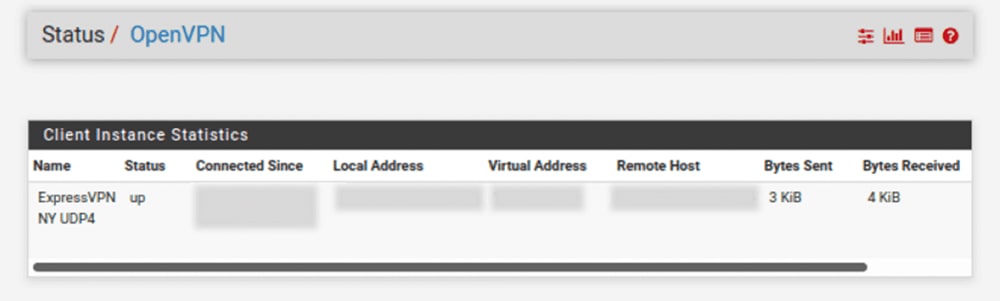
58. به Status > OpenVPN بروید. سپس ، ‘ Up ‘ را در ستون ‘ Status check بررسی کنید.
همه اینها در مورد چگونگی راه اندازی ExpressVPN در pfSense است. ما درک می کنیم که این یک روش بسیار پیچیده است. بنابراین ، در صورت داشتن هر گونه سوال یا شک ، حتماً از طریق بخش نظرات زیر این موضوع را با ما در میان بگذارید. و در آخر ، از شما برای خواندن تشکر می کنم!