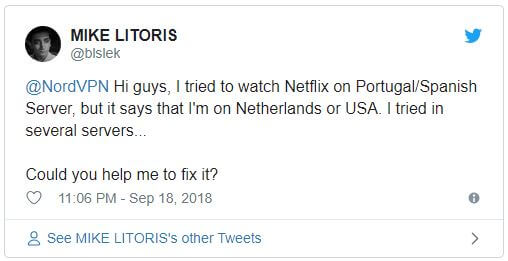
بروزرسانی: NordVPN نمی تواند به Netflix US روی جعبه های مبتنی بر Android ، TV و Firestick
دسترسی داشته باشد
اخیراً ، بسیاری از کاربران شکایات خود را در مورد عدم کارکرد NetVPN Netflix در دستگاه های مختلف مبتنی بر Android گزارش دادند. اگر خود را در آن وضعیت پیدا کردید ، پس باید PureVPN را امتحان کنید که به راحتی 4 نت آسان ایالات متحده Netflix را از حالت مسدود خارج کنید:
مرحله 1: مشترک در PureVPN شوید و برنامه را برای دستگاه خود نصب کنید
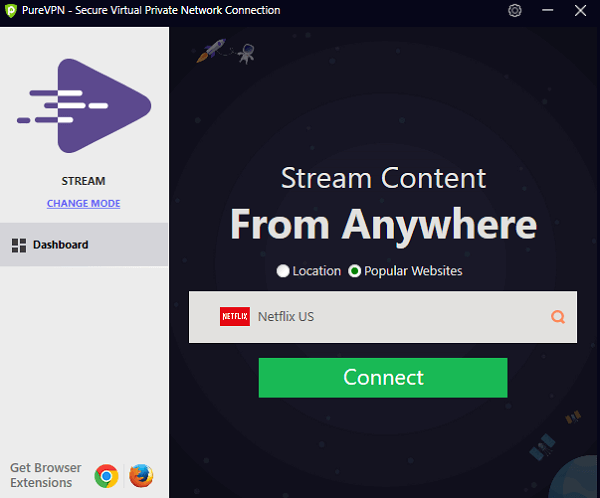
مرحله 2: [19659005] جزئیات ورود به سیستم را وارد کنید و روی گزینه Popular Websites در برنامه PureVPN
 VPN های جایگزین است که می تواند برای رفع انسداد Netflix آمریکایی استفاده شود که دارای عملکرد و سرعت بسیار خوبی است. قبل از بازدید از وب سایت Netflix به هر سرور آمریکایی Surfshark متصل شوید و جریان را شروع کنید.
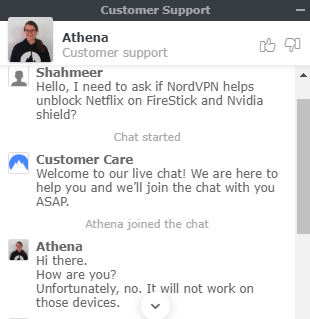
برای اینکه بدانید چرا NordVPN با Netflix کار نمی کند ، من به پشتیبانی NordVPN کمک کردیم. با توجه به اظهار نظر نماینده پشتیبانی مشتری ، NordVPN دیگر روی Firestick یا هر جعبه یا تلویزیون مبتنی بر Android ، از جمله NVIDIA Shield کار نمی کند.
 آیا NordVPN با Netflix کار می کند؟
ما دو آزمایش را انجام دادیم. آزمایش اول این بود که بدانیم NordVPN چگونه با Netflix با استفاده از مکانهای مختلف سرور کار می کند ، در حالی که آزمایش دوم عملکرد سرعت NordVPN هنگام پخش محتوای Netflix بود. NordVPN آزمون را گذراند ، به این معنی که آن را از حالت مسدود کردن Netflix و محتوای آن خارج کرد.
این آزمایشات یافته های عمده ای را نشان داد:
- NordVPN به راحتی توانست دسترسی به Netflix آمریکا با همه ایالات متحده سرورها
- سرعت NordVPN تنها با 13٪ کاهش
- سرعت غیر VPN (هلند) = 31Mbps
- سرعت NordVPN (سرور ایالات متحده) = 27Mbps
- میانگین. برای همه سرورهای ایالات متحده = 15Mps تا 25 Mbps
در کل ، NordVPN به ظاهر خوب با Netflix کار می کرد ، و با توجه به تست سرعت ، مطابق با سرورهای آمریکایی بود. هنگامی که آنرا بخوانید به این راهنمای جریان NordVPN Netflix ، کوپن تخفیفی را که ما آن را در NordVPN می دهیم ، امتحان کنید.
NordVPN Netflix Test
اولین آزمایشی که من انجام دادم این بود که ببینم NordVPN هنگام اتصال به چندین سرور آمریکایی با Netflix US کار می کند یا خیر. این بود که ببینیم آیا سرورهای NordVPN Netflix به اندازه کافی قادر به انسداد اینترنت Netflix هستند.
متغیرهای آزمایش NordVPN Netflix عبارتند از:
- موقعیت فیزیکی: هلند
- سرعت اینترنت (بدون VPN) : 31Mbps
- سرورهای NordVPN مورد آزمایش قرار گرفتند: سرور ایالات متحده
من سرورهای NordVPNs US را آزمایش می کردم در حالی که از لحاظ جسمی در اوترخت ، هلند با سرعت اینترنت 31Mbps قرار داشتم. مکانی که من در آن زمان حضور دارم در حدود 7،500 کیلومتر از ایالات متحده آمریکا فاصله دارد. با توجه به این ، NordVPN فراتر از انتظارات بود و عملکرد خوبی داشت.
من توانستم فصل 2 Netflix Original Stranger Things Season 2 را با سرور ایالات متحده واقع در نیویورک پخش کنم. به شخصه ، با این سرور NordVPN برای Netflix ، هرگز شاهد خطاهای پخش یا حتی یکبار هم که با مشکلات بافر روبرو شده ام نبوده ام.
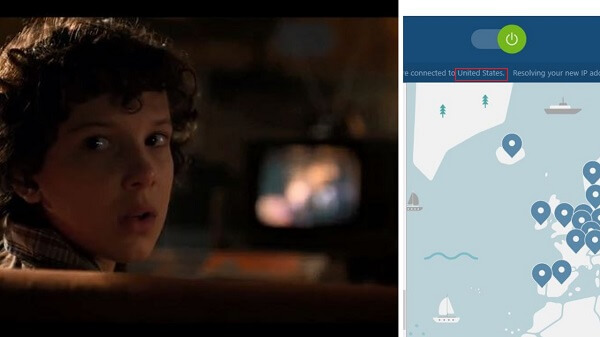
هنگامی که من به سرور نیویورک به نتفلیکس ایالات متحده موفق شدم ، سعی کردم آن را با سرورهای دیگر یعنی سالت لیک سیتی ، میامی و نیواورلئان متصل کنم.
نتایج یکسان بود ، همه آنها با سهولت در ارتباط بودند. من هیچ محدودیتی پیدا نکردم که بگوید IP Netflix من مسدود شده است یا به هر دلیلی. من آن را دریانوردی صاف کردم.
- ما توصیه می کنیم این مقاله را مطالعه کنید.
نتایج تست سرعت Speed NordVPN Netflix
آزمایش دیگری که من انجام دادم ، تست سرعت Netflix بود. رفع انسداد Netflix تنها موردی نیست که شما باید نگران آن باشید ، سرعت عامل دیگری است.
عملکرد سرعت NordVPN در سرورهای Netflix با استفاده از تست های سرعت بارگیری در مشخص خواهد شد https://fast.com/ (طراحی شده توسط Netflix).
این آزمایشات با استفاده از برنامه NordVPN Windows انجام شد. هنگامی که محدودیت های Netflix را دور کردم ، به سرور نیویورک متصل شدم. بنابراین ، این همان سروری است که من Stranger Things را تماشا کردم.
یادآوری: اصلی من (غیر VPN) سرعت اینترنت 31Mbps بود. پس از اتصال به NordVPN و دور زدن محدودیت های Netflix ، سرعت اینترنت من به 27Mbps کاهش یافت ، که بسیار درخشان است.
درباره سرعت NordVPN بیشتر در اینجا مشورت کنید.
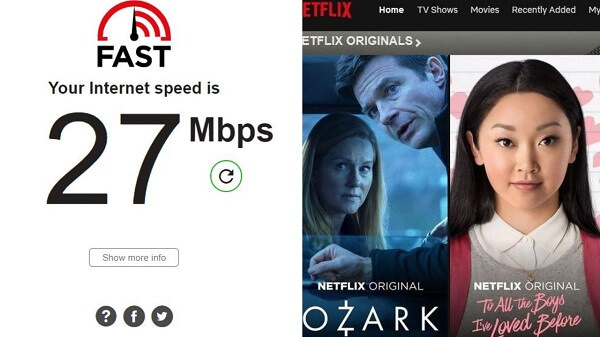
برای اطمینان از تست سرعت ، به چندین سرور وصل شدم تا بررسی کنم آیا سرعت مطابقت دارد یا خیر. در بازه زمانی بین 15Mps تا 25Mbps قرار دارد که همچنین خوب است با توجه به اینکه شما فقط به 5Mbps اینترنت نیاز دارید تا با کیفیت HD پخش شود ، در حالی که 25Mbps برای کیفیت Ultra HD.
با توجه به آزمایشاتی که انجام شد ، به این نتیجه رسیدم که ترکیب NordVPN و Netflix برای نیازهای جریان من کاملاً مناسب عمل می کند.
آیا NordVPN می تواند Netflix را از خارج از کشور خارج کند؟
علیرغم آنچه بسیاری تصور می کنند ، شما واقعاً می توانید از طریق سایر نقاط جهان از طریق NordVPN به Netflix دسترسی داشته باشید.
اگرچه لازم به ذکر است شما با NordVPN نمی توانید به کلیه کتابخانه های Netflix دسترسی داشته باشید. . در واقع ، در آزمایش من ، توانستم به حدود 6 (6) از آنها دسترسی داشته باشم.
استرالیا ، ایالات متحده ، انگلیس ، ژاپن ، کانادا و هلند بدون هیچ مشکلی از حالت انسداد استفاده کردند. به گفته این ، من قادر به رفع انسداد کتابخانه های منطقه ای Netflix نیستم.
چگونه می توان NordVPN را با Netflix راه اندازی کرد
-
- مشترک شوید اکنون در NordVPN
- برنامه NordVPN را برای خود نصب و نصب کنید. دستگاه
- ورود به NordVPN سرور Netflix US
- Open Netflix وب سایت و شروع به پخش
![NordVPN-Netflix-Setup </li>
<li> Netflix-Setup ” width=”600″ height=”337″ /> </noscript>
<p> اگر هنوز هم در دسترسی به Netflix مشکلی دارید ، همیشه می توانید با پشتیبانی مشتری آنها که در دسترس 24/7 است تماس بگیرید. هرکسی از بخش پشتیبانی مشتری به شما خطاهای مربوط به NordVPN برای Netflix را راهنمایی می کند. </p>
</p>
<h2> Netflix NordVPN مناطق </h2>
<p> NordVPN طبق اطلاعات موجود در وب سایت خود در 62 کشور حضور دارد. این سرویس <b> 5،050+ سرور </b> دارد ، اما اکثریت یعنی <b> 1970 سرور تنها در </b> ایالات متحده قرار دارند و آن را سرورهای Netflix می دانند. به هر یک از این سرورها وصل شوید و از Netflix لذت ببرید. </p>
<p> مناطق Netflix دیگری نیز وجود دارند که با NordVPN خوب کار می کنند: </p>
<ul>
<li> Netflix US </li>
<li> Netflix UK </li>
<li> Netflix Canada </li>
<li> Netflix Australia </li>
<li> Netflix France [19659077] Netflix محتوای خود را به مناطق خاص محدود می کند زیرا می خواهند از حق چاپ و نشر تلویزیون ها و فیلم های تلویزیونی خود محافظت کنند ، اما چیزی حاصل نمی شود. نتفلیکس ایالات متحده که بزرگترین کتابخانه رسانه ای را نیز در اختیار دارد ، چنین است. بعضی اوقات ، شما نمی توانید به منطقه Netflix در منطقه مورد نظر خود دسترسی پیدا کنید. در حال حاضر ، می توانید Netflix را با تغییر منطقه Netflix از حالت مسدود کنید و از پخش در هر مکانی لذت ببرید. </p>
<h2 id=](http://madahi72.ir/wp-content/uploads/2020/01/1578434941_62_nordvpn-با-netflix-کار-نمی-کند؟-4-مرحله-آسان-برای-مسدو.jpg) راه های ایمن برای تماشای Netflix با NordVPN
راه های ایمن برای تماشای Netflix با NordVPN
از آنجا که Netflix دائماً VPN ها را به چپ و راست مسدود می کند ، ممکن است بخواهید از راه های مطمئن برای بدست آوردن [خطمشیNordVPNNetflixراپشتسربگذارید
بیایید با انتخاب سرورهای NordVPN برای انتخاب کتابخانه های مختلف Netflix شروع کنیم.
Netflix US: برای دسترسی به کتابخانه ایالات متحده Netflix ، می توانید سرورهای NordVPN را انتخاب کنید کانادا ، انگلستان ، هلند و ژاپن.
Netflix JP: برای Netflix ژاپنی ، شما هر سرور NordVPN را برای Netflix در ژاپن انتخاب می کنید.
Netflix UK: برای دسترسی به کتابخانه انگلستان Netflix شما می توانید سرورهای مستقر در انگلستان را انتخاب کنید.
Netflix CA: برای دسترسی به کتابخانه کانادایی Netflix ، می توانید هر سرور کانادایی را انتخاب کنید.
هنوز Netflix NordVPN برای شما کار نمی کند؟ بگذارید برخی از روش های عیب یابی را بررسی کنیم …
یکی از روشی که همیشه برای من کار می کند ، پاک کردن حافظه پنهان است. از آنجا که حافظه نهان اطلاعات موقعیت مکانی شما را ذخیره می کند ، همیشه ایده خوبی است که قبل از تماشای نتفلیکس ، آن را تمیز کنید.
در اینجا چگونه می توانید خودتان این کار را انجام دهید …
اگرچه ممکن است مراحل مختلف از دستگاه به دستگاه دیگر متفاوت باشد ، کم و بیش همان مراحلی که من در زیر نشان می دهم مربوط به مرورگرهای مبتنی بر رایانه شخصی است.
- اول از همه ، مرورگر خود را باز کنید و به گزینه بروید. .
- اکنون به Advanced بروید. داده های مرور را پاک کنید > و علامت بزنید تا گزینه حافظه نهان روشن را علامت گذاری کنید.
- پس از اتمام کار با این روش ، داده های پاک را بزنید . عیب یابی "width =" 300 "height =" 275 "srcset =" "data-srcset =" https://144839-418331-2-raikfcquaxqncofqfm.stackpathdns.com/wp-content/uploads/2018/09/NordVPN-Netflix -troubleshooting-300×275.jpg 300w ، https://144839-418331-2-raikfcquaxqncofqfm.stackpathdns.com/wp-content/uploads/2018/09/NordVPN-Netflix-troubleshooting.jpg 502w "size =" (حداکثر عرض : 300px) 100vw، 300px "/>

![Google-Settings-NordVPN-Netflix "width =" 600 "height =" 216 "srcset =" "data-srcset =" http://madahi72.ir/wp-content/uploads/2020/01/1578434941_19_nordvpn-با-netflix-کار-نمی-کند؟-4-مرحله-آسان-برای-مسدو.jpg 600w ، https: // 144839-418331 -2-raikfcquaxqncofqfm.stackpathdns.com/wp-content/uploads/2018/07/Google-Settings-NordVPN-Netflix-300x108.jpg 300w "size =" (حداکثر عرض: 600px) 100vw ، 600px "/> [19659106] Google-Settings-NordVPN-Netflix "width =" 600 "height =" 216 "srcset =" https://144839-418331-2-raikfcquaxqncofqfm.stackpathdns.com/wp-content/uploads/2018/07/Google- تنظیمات-NordVPN-Netflix.jpg 600w ، https://144839-418331-2-raikfcquaxqncofqfm.stackpathdns.com /wp-content/uploads/2018/07/Google-Settings-NordVPN-Netflix-300x108.jpg 300w "size =" (حداکثر عرض: 600px) 100vw ، 600px "/> </noscript><br /> <strong> مرحله # 3: </strong> پس از باز کردن تنظیمات ، سپس به <strong> بروید و نشانگر تنظیمات پیشرفته </strong> را بزنید و روی آن کلیک کنید <br /> <strong> مرحله شماره 4: </strong> <strong> [Network] <strong> را پیدا کنید و بخش </strong> را پیدا کنید و روی <strong> کلیک کنید. دکمه تنظیمات پروکسی </strong> را فشار دهید <br /> <strong> مرحله شماره 5: </strong> <strong> تنظیمات LAN </strong> را فشار دهید در پنجره جدید <br /> <strong> مرحله شماره 6: </strong> کادر را انتخاب کنید <strong> از سرور پروکسی برای خود استفاده کنید LAN </strong> (توجه: این تنظیمات برای اتصالات Dial-up کاربرد ندارد) </p>
<h3> 2. شماره DNS </h3>
<p> آیا هرگز خود را قادر به مرور اینترنت در هنگام اتصال به VPN نمی دانید؟ این یک مشکل شایع به دلیل مشکلات پیکربندی DNS است. فایروال و سرورهای Netflix DNS و IP را شناسایی می کنند که باعث می شود کاربران بتوانند فیلم ها و برنامه های تلویزیونی مورد علاقه خود را پخش کنند. </p>
<h4> Solution </h4>
<p> سرورهای DNS را به کمک مراحل زیر به صورت دستی در تنظیمات ویندوز پیکربندی کنید: </p>
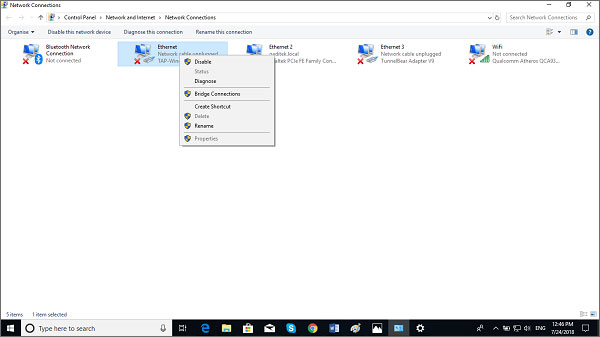
<p><strong> 1. </strong> نماد شبکه را کلیک راست کرده و در سینی سیستم قرار داده و [مرکز [شبکه] مشترک و اشتراک گذاری <strong> را باز کنید. </strong> </p>
<p> <img class=](https://144839-418331-2-raikfcquaxqncofqfm.stackpathdns.com/wp-content/plugins/a3-lazy-load/assets/images/lazy_placeholder.gif)


![Google-Settings-NordVPN-Netflix "width =" 600 "height =" 216 "srcset =" "data-srcset =" http://madahi72.ir/wp-content/uploads/2020/01/1578434941_19_nordvpn-با-netflix-کار-نمی-کند؟-4-مرحله-آسان-برای-مسدو.jpg 600w ، https: // 144839-418331 -2-raikfcquaxqncofqfm.stackpathdns.com/wp-content/uploads/2018/07/Google-Settings-NordVPN-Netflix-300x108.jpg 300w "size =" (حداکثر عرض: 600px) 100vw ، 600px "/> [19659106] Google-Settings-NordVPN-Netflix "width =" 600 "height =" 216 "srcset =" https://144839-418331-2-raikfcquaxqncofqfm.stackpathdns.com/wp-content/uploads/2018/07/Google- تنظیمات-NordVPN-Netflix.jpg 600w ، https://144839-418331-2-raikfcquaxqncofqfm.stackpathdns.com /wp-content/uploads/2018/07/Google-Settings-NordVPN-Netflix-300x108.jpg 300w "size =" (حداکثر عرض: 600px) 100vw ، 600px "/> </noscript><br /> <strong> مرحله # 3: </strong> پس از باز کردن تنظیمات ، سپس به <strong> بروید و نشانگر تنظیمات پیشرفته </strong> را بزنید و روی آن کلیک کنید <br /> <strong> مرحله شماره 4: </strong> <strong> [Network] <strong> را پیدا کنید و بخش </strong> را پیدا کنید و روی <strong> کلیک کنید. دکمه تنظیمات پروکسی </strong> را فشار دهید <br /> <strong> مرحله شماره 5: </strong> <strong> تنظیمات LAN </strong> را فشار دهید در پنجره جدید <br /> <strong> مرحله شماره 6: </strong> کادر را انتخاب کنید <strong> از سرور پروکسی برای خود استفاده کنید LAN </strong> (توجه: این تنظیمات برای اتصالات Dial-up کاربرد ندارد) </p>
<h3> 2. شماره DNS </h3>
<p> آیا هرگز خود را قادر به مرور اینترنت در هنگام اتصال به VPN نمی دانید؟ این یک مشکل شایع به دلیل مشکلات پیکربندی DNS است. فایروال و سرورهای Netflix DNS و IP را شناسایی می کنند که باعث می شود کاربران بتوانند فیلم ها و برنامه های تلویزیونی مورد علاقه خود را پخش کنند. </p>
<h4> Solution </h4>
<p> سرورهای DNS را به کمک مراحل زیر به صورت دستی در تنظیمات ویندوز پیکربندی کنید: </p>
<p><strong> 1. </strong> نماد شبکه را کلیک راست کرده و در سینی سیستم قرار داده و [مرکز [شبکه] مشترک و اشتراک گذاری <strong> را باز کنید. </strong> </p>
<p> <img class=](http://madahi72.ir/wp-content/uploads/2020/01/1578434941_19_nordvpn-با-netflix-کار-نمی-کند؟-4-مرحله-آسان-برای-مسدو.jpg)