
OSMC که قبلاً با نام Raspbmc شناخته می شد مرکز سرگرمی ویدیویی برجسته Raspberry Pi است. براساس Kodi / XBMC ، این پلتفرم رابط براق و کتابخانه رسانه ای گسترده ای را ارائه می دهد که تجربه سرگرمی Raspberrians را به ارتفاعات جدید می برد.
اما محدودیت های جغرافیایی ممکن است هنگام تلاش برای تماشای کانال های اصلی سرگرمی شما را خراب کند. در این راهنما ، ما به شما کمک خواهیم کرد که چگونه از محدودیت های جغرافیایی دور شوید و به کانال های پیشرو با OSMC VPN از هر نقطه دسترسی پیدا کنید.
نصب VPN در OSMC برای Raspberry Pi
شما می توانید این مراحل ساده را برای پیکربندی VPN در OSMC دنبال کنید. برای Raspberry Pi که شامل موارد زیر است:
- ابتدا با استفاده از دستور زیر یک مشتری PPTP اضافه کنید:
sudo apt-get install pptp-linux
- اکنون ، باید یک فایل جدید را در / etc / ppp ایجاد کنید. / همسالان و نامی را انتخاب کنید. پس از آن این تنظیمات را دنبال کنید:
- pty “pptp $ VPNHOSTNAME –nolaunchpppd –debug”
- نام $ USERNAME
- رمز عبور $ PASSWORD
- remotename PPTP
- need-mppe-128- 19 v2
- ref-eap
- ref-pap
- ref-chap
- Ref-mschap
- noauth
- debug
- dewam
- maxfail 0
- defaultroute]
- usepeerdns
- سرانجام ، این دستور را اجرا کنید:
اکنون ، می توانید PPTP VPN را در OSMC برای Raspberry Pi بدون هیچ زحمتی استفاده کنید.
توجه: ما PureVPN را به عنوان OSMC VPN برای نصب PPTP انتخاب کرده ایم. این سرویس ویژگی های خصوصی استثنایی را به همراه تعداد زیادی از سرورهای پخش شده در سراسر جهان ارائه می دهد
راه اندازی OpenVPN در Raspberry Pi
تنظیم OpenVPN در Raspberry Pi یک روش آسان 5 مرحله ای است. با این حال ، این روند نسبتاً گسترده ای در مقایسه با راه اندازی PPTP VPN است. برای شروع نصب OpenVPN در Raspberry Pi ، باید این مراحل را دنبال کنید:
سلب مسئولیت: ما PureVPN را به عنوان Raspberry Pi OSMC VPN در راهنمای راه اندازی خود انتخاب کرده ایم. در حال حاضر ، PureVPN به دلیل طیف وسیعی از سرورها ، پروتکل های رمزگذاری قوی ، چند ورود به سیستم و برنامه های دوستانه با کیف پول ، به عنوان Raspberry Pi VPN پیشرو ایستاده است.
در اینجا نحوه تنظیم OpenVPN در Raspberry Pi: [19659095] مرحله 1: راه انداز DNS را روی Raspberry Pi
راه اندازی کنید. ابتدا باید DNS forwarder را روی دستگاه خود نصب کنید. یک فرستنده DNS از شما در برابر نشت DNS محافظت می کند. ما از " dnsmasq " [ "به عنوان فرستنده DNS در فرآيند راه اندازي بعد استفاده خواهيم كرد.
نحوه نصب dnsmasq بر Raspberry Pi:
- Sudo apt-get install -y dnsmasq
- ویرایش / etc / dnsmasq.conf:
- Sudonano / etc / dnsmasq.conf
اکنون ، تنظیمات "مورد نیاز دامنه" را لغو کنید. "bogus-priv" ، همانطور که در زیر نشان داده شده است:
-
- # هرگز اسم های ساده (هرگز از قسمت دات یا قسمت دامنه استفاده نکنید) را پیش فرض نکنید. آدرس -routed space.bogus-priv
بعد ، تنظیمات uncomment از "رابط" و آن را روی eth0 قرار دهید:
- # اگر می خواهید dnsmasq فقط به درخواست های DHCP و DNS گوش دهید فقط در # رابط مشخص شده (و حلقه برگشت) نام # رابط (مثلاً eth0) را در اینجا بنویسید. # خط را برای بیش از یک رابط تکرار کنید .interface = eht0
سرانجام ، پرونده را با تغییرات اعمال شده ذخیره کنید و با راه اندازی مجدد سرویس dnsmasq ادامه دهید:
-
- sudo service dnsmasq restart
مرحله 2: راه اندازی OpenVPN در Raspberry Pi [1945015]
-
- sudo apt-get install -y openvpn
- sudo apt-get install -y openvpn
اکنون ، شما باید فایل های پیکربندی OpenVPN را از اینجا بارگیری کنید. پس از اتمام بارگیری ، پرونده ها را در پوشه خانگی کاربران pi / home / pi / openvpn
بعد استخراج کنید ، سپس با کپی کردن گواهینامه و WDC.key به / etc / openvpn ادامه دهید. :
-
- sudocpopenvpn / WDC.keyopenvpn / ca.crt / etc / openvpn
- sudocpopenvpn / WDC.keyopenvpn / ca.crt / etc / openvpn
پس از آن ، پرونده /etc/openv ایجاد کنید. این پرونده برای ذخیره اطلاعات ورود به سیستم PureVPN مورد استفاده قرار می گیرد.
-
- sudo nano /etc/openvpn/auth.txtociation19459008 پایانه های19459009 طرفداری19659006 فروش اعتبارنامه های خود را همانطور که در زیر نشان داده شده است: 19659002] PureVPN0s123456
گذرواژه
اکنون ، این پرونده را فقط با ریشه بخوانید / قابل نوشتن کنید:
-
- sudo chmod 600 /etc/openvpn/45 ]
یک پرونده ایجاد کنید /etc/openvpn/server.conf:roulette19459003 هوادار 19459006پلیس19459018 غلطیدن19659010LOADSudo nano /etc/openvpn/server.confociation19459008roulette19459009] در مرحله بعد ، محتوای پرونده را مطابق شکل زیر تنظیم کنید:
-
- client
- dev tun
- large ukm1-ovpn.purevpn.net 53
- proto udp
- nobind
- ] pers-key
- pesist-tun
- tls-auth Wdc.key 1
- ca ca.crt
- رمزگذاری AES-256-CBC
- comp-lzo
- فعل 1
- بیصدا 20
- شناور
- مسیر-روش exe
- مسیر تاخیر 2
- auth-user-pass auth.txt
- تعامل auth-retry
- صریح-خروج-اطلاع رسانی 2
- ifconfig-nowarm
- auth-nocache
اکنون ، شما نیاز به تغییر مالکیت پرونده پیکربندی OpenVPN دارید :
-
- sudo chown www-data: www-data /etc/openvpn/server.confociation19459008 موافق19459009 طرفداری19659006 نهایتا ، خدمات openvpn را مجدداً راه اندازی کنید و ادامه دهید:
-
- sudo service openvpn راه اندازی مجدد
اگر می خواهید روند اتصال را در سیاهههای مربوطه دنبال کنید ، جلسه ssh دیگری را اجرا کنید و دستور زیر را اجرا کنید:
-
- sudo tail -f / var / log / syslog
اگر خطایی رخ دهد ، در قسمت فوق نمایش داده می شود
مرحله 3: پیکربندی ورود به سیستم بر روی تمشک پی بچرخد [19659038] با کمال تعجب ، پرونده های گزارش فضای اضافی را روی دیسک اشغال می کنند و عملکرد کلی سیستم را تأثیر می گذارد. برای غلبه بر این مسئله ، ما به شما نشان خواهیم داد که چگونه پیکربندی logrotate ، صرفه جویی در فضای دیسک و افزایش عملکرد سیستم خود را انجام دهید.
Logrotate به عنوان یک برنامه از پیش نصب شده در ساخت Raspbian ارائه می شود. در اینجا چگونگی ویرایش پرونده پیکربندی logrotate آورده شده است:
-
- sudo nano /etc/logrotate.confociation19459008 با موفقیت 19459009 طرفداری19659006: فرکانس چرخش را به صورت روزانه و باقیمانده تنظیم کنید. در زیر:
-
- # برای دیدن جزئیات # پرونده های ثبت چرخش روزانه در روز را ببینید "man logrotate" # روزانه روزانه # پرونده های ثبت چرخش را بچرخانید # به ارزش 4 روز backlogsrotate 4 را حفظ کنید. اگر IPT ها به درستی پیکربندی شوند ، VPN در Raspberry Pi سطح بعدی کار خواهد کرد. IPTables وظیفه مجاز یا مسدود کردن اتصال را طبق قوانین تعریف شده بر عهده دارد. به همین منظور ، ما اجازه ارسال ارتباطات HTTP و DNS را داده ایم.
ابتدا فایل پروژه VPN Client Gateway را با دستور زیر بارگیری کنید:
پرونده های بارگیری شده را با استفاده از این دستور استخراج کنید:
اسکریپت فایروال را اجرا کنید و قوانین iptables را بارگیری کنید. (اسکریپت را در پوشه vpn_client_gateway-master / fw پیدا کنید):
-
- sudo ./vpn_client_gw_script.fwociation19459008- دوستانه19459009- حمایت 19659006 نام دیگر ، آنها را به طور خودکار ذخیره کنید زمان بوت. از برنامه ثابت IPtables استفاده کنید.
نصب iptables پایدار:
-
- sudo apt-get install -y iptables-ثابت
هنگام نصب ، شما از شما خواسته می شود قوانین فعلی iptables (ipV4 و ipV6) را ذخیره کنند. مراحل مربوط به اعلان ها و قوانین مربوط به iptables را انجام دهید.
مرحله 5: غیرفعال کردن IPV4 و فعال کردن IP Forwarding
-
- sudo nano /etc/sysctl.confociation19459008 اسپانسمان19459009] در مرحله بعد ، تنظیمات زیر را ناخوشایند کنید:
حالا ، کد زیر را اضافه کنید:
-
- net.ipv6.conf.all.disable_ipv6 = 1
، این دستور را اجرا کنید تا شانس ها را فعال کنید:
-
- sudo sysctl -p /etc/sysctl.confociation19459008 با موفقیت 19459009 با موفقیت19659006 دوستAdios! شما OpenVPN را با موفقیت نصب کرده اید.
چگونه KODI 17 را روی Raspberry PI از طریق OSMC نصب کنید؟
برای نصب Kodi 17 در Raspberry PI از طریق OSMC باید این مراحل زیر را دنبال کنید. :
- یک کارت SD را در دستگاه خواننده ویندوز یا کارت SD Mac خود وارد کنید
- برنامه نصب OSMC را از طریق سایت رسمی خود بارگیری کنید
- سیستم عامل را برای رایانه خود انتخاب کنید
- اکنون نصب کننده OSMC را نصب کنید و اجرا کنید
- زمان آن است که OSMC را روی کارت SD خود نصب کنید
- نصب OSMC را باز کنید و زبان خود را انتخاب کنید
- نوع دستگاهی را که می خواهید راه اندازی کنید انتخاب کنید
- شما خواهید دید "کجا می خواهید OSMC را نصب کنید. کارت SD را انتخاب کنید
- پس از اتمام مراحل تنظیم ، کارت SD را خارج کنید
- کارت SD را بر روی دستگاه تمشک وصل کنید
- پس از راه اندازی Pi ، OSMC به صورت پیش فرض نصب می شود
- از Kodi در تمشک لذت ببرید. Pi straightaway
چگونه می توانیم مدیر VPN Zomboided VPN را برای OpenVPN در OSMC راه اندازی کنیم؟
می توانید مدیر Zomboided VPN را برای OpenVPN در OSMC را از طریق مخزن یا افزونه تنظیم کنید. برای نصب مدیر Zomboided VPN با مخزن باید این مراحل را دنبال کنید که شامل: [
- اتصال به تمشک پی با SSH به عنوان کاربر OSMC
- آخرین مخزن
- را دانلود کنید ویجت https://github.com/Zomboided/repository. zomboided.plugins / releases / download / 1.0.0 / repository.zomboided.plugoins-1.0.0.zip
- از طریق صفحه اصلی OSMC ، به این صفحه بروید:
- تنظیمات> مرورگر افزودنی> نصب از Zip
- پرونده مخزن.zip را برای نصب انتخاب کنید:
- پوشه صفحه اصلی> repository.zomboided.plugins-xxxzip
- پس از نصب مخزن ، به منوی مخازن بروید:
- نصب از مخزن> مخزن افزودنی Zomboided> خدمات
- افزودنی را با انتخاب انتخاب کنید:
به همین ترتیب ، می توانید Zomboided VPN Manager را نصب کنید کمک افزودنی در اینجا چگونگی انجام کارها آمده است:
- به عنوان کاربر OSMC به [Raspberry Pi] از طریق SSH وصل شوید
- آخرین نسخه افزودنی
- wget را https://github.com/Zomboided/service بارگیری کنید. vpn.manager / releases / download / 6.0.2 / service.vpn.manager-6.0.2.zip
- از طریق صفحه اصلی OSMC به
- تنظیمات> مرورگر افزونه> نصب از zip
- پرونده add-on.zip را برای تنظیم انتخاب کنید:
- پوشه صفحه اصلی> service.vpn.manager-xxxzip
چرا باید از VPN استفاده کنم برای OSMC؟
A VPN موقعیت مکانی شما را با کشوری که یک کانال مورد نظر در دسترس است فریب می دهد. از این رو ، می توانید کانالهای مختلف جغرافیایی مسدود شده را از هرجای دیگر جدا کنید. در حالی که کانال های مختلف freemium ( Genesis ، Extreme Sports & Football امروز ) در دسترس است ، بسیاری از کانال های سنتی نیاز به اشتراک پولی مانند ESPN ، NBA در صورت تقاضا و iPlayer پراکسی دارند.
بهترین انتخاب VPN برای OSMC
انتخاب یک VPN که به شما امکان تماشای سرویس های مختلف محدود جغرافیایی مانند iPlayer پراکسی HBO Now و دیگران در OSMC را می دهد ، کاری دشوار است. برای سهولت شما ، من برخی از VPN ها را ارائه می دهم که در کشورهای مختلف جهان سرور ارائه می دهند. به این ترتیب ، شما می توانید کانال های مورد علاقه خود را از هر نقطه مشاهده کنید. این VPN ها عبارتند از:
PureVPN – ارائه دهنده سرورهای 2000+ در سراسر جهان
Surfshark – ارائه دهنده 1000+ سرور در سراسر جهان
Ivacy – دارای 1000+ سرور در 50+ کشور در سراسر جهان
ExpressVPN – ارائه دهنده 3000+ سرور در همه کشورهای بزرگ
- CyberGhost – در 60+ کشور با 5000+ سرور وجود دارد
NordVPN – ارائه دهنده 5000+ سرور در همه کشورهای پیشرو جهان
PureVPN – انتخاب ویراستار برای OSMC


PureVPN یک ارائه دهنده VPN مبتنی بر Hong Kong است که خدمات خود را در سراسر جهان از طریق 2000+ سرور ارائه می دهد. علاوه بر این ، این سرویس برخی از ویژگی های چشمگیر مانند حالت پخش داخلی ، بخش اختصاصی را برای کانال های محبوب ، 5 چند ورود ، ارائه می دهد. 31 روز ضمانت برگشت پول و غیره.
پس از پرداخت 1.32 دلار در ماه ، می توانید مقرون به صرفه ترین اشتراک آن را دریافت کنید. برای کسب اطلاعات بیشتر در مورد این سرویس ، بررسی PureVPN ما را بخوانید.
Surfshark– VPN مقرون به صرفه برای OSMC


Ivacy یک ارائه دهنده VPN مبتنی بر سنگاپور است که ارائه دهنده خدمات خود در ] 50+ کشور با کمک 1000+ سرور . علاوه بر این ، شما می توانید مزایای حفظ حریم خصوصی دیگر آن را مانند سوئیچ کشتن اینترنت ، 5 چند ورود ، سیاست بازپرداخت 30 روزه و هوشمند اتصال ] همچنین. بعد از استفاده از ویژگی [اتصال هوشمند اتصال ، می توانید سریعترین سرور موجود فوراً به سیستم وصل شوید.
شما می توانید Ivacy را پس از پرداخت فقط 2.25 دلار در ماه مشترک کنید. به همین ترتیب ، برای بررسی اطلاعات در مورد این سرویس ، بررسی Ivacy ما را جستجو کنید.
ExpressVPN– VPN عالی برای پخش در OSMC

ExpressVPN VPN مانند Surfshark که از یک صلاحیت کاربر پسند است یعنی جزایر ویرجین انگلیس (BVI). در حال حاضر ، این سرویس 3000+ سرور را در 90 کشور جهان در سطح جهان ارائه می دهد. جدای از این ، شما می توانید از ویژگی عالی MediaStreamer آن استفاده کنید که به شما کمک می کند محتویات محدود شده جغرافیایی را بدون رمزگذاری ترافیک آنلاین خود ، آنلاک کنید.
شما می توانید ExpressVPN را با هزینه 8.32 دلار در ماه دریافت کنید. برای اطلاع از خدمات می توانید بررسی ExpressVPN را مطالعه کنید.
CyberGhost– بودجه دوستانه VPN برای OSMC

سایبر ارائه دهنده VPN مبتنی بر رومانی است که خدمات خود را از طریق 5600+ server در 90+ کشور ارائه می دهد. این سرویس ویژگی های جامع حریم خصوصی مانند سوئیچ kill internet ، log-zero ، 7 multi-log و دیگران را ارائه می دهد. شما می توانید از CyberGhost برای تماشای فیلم ها ، نمایش های تلویزیونی و فیلم های مورد نظر خود در OSMC در دستگاه های مورد نظر خود استفاده کنید.
شما می توانید CyberGhost را به اندازه 2.75 دلار در ماه بدست آورید. برای اطلاع بیشتر در مورد این سرویس ، بررسی CyberGhost VPN ما را بخوانید.
NordVPN– سریع VPN برای OSMC

NordVPN یک سرویس VPN مبتنی بر Panama است که 5000+ server را در همه کشورهای مهم جهان ارائه می دهد. می توانید از این سرویس برای لذت بردن از پخش آنلاین سریع و روان در هنگام مسافرت از هرجای دیگر استفاده کنید به همین ترتیب ، می توانید از ویژگی [SmartPlay آن استفاده کنید تا به طور ایمن به فیلم ها و نمایش های مورد علاقه خود در OSMC دسترسی پیدا کنید.
شما می توانید پس از پرداخت 3.49 دلار در هر ماه در NordVN مشترک شوید. برای کسب اطلاعات بیشتر در مورد این سرویس ، NordVPN ما را بخوانید. بررسی.
نحوه اضافه کردن کانال ها در OSMC و لذت بردن از سرگرمی بی حد و مرز
OSMC یا مرکز منبع باز رسانه ها با یک کتابخانه کانال از پیش ذخیره شده همراه نیستند. با این گفته ، بینندگان باید با دنبال کردن یک فرآیند ساده کانال های مختلفی را اضافه کنند. در اینجا چگونگی اضافه کردن کانال در OSMC آورده شده است:
- از صفحه اصلی OSMC ، روی تنظیمات> File Manager
- اکنون مخازن پیشنهادی

- lambada-1.1.0.zip را برای نصب

- را انتخاب کنید ، با اخطار فعال شده افزونه همانطور که در زیر نشان داده شده است

- اخطار داده می شود ، اکنون ، روی کلیک کنید و افزودنیهای

- بعد ، مخزن الحاقی lambda lambda

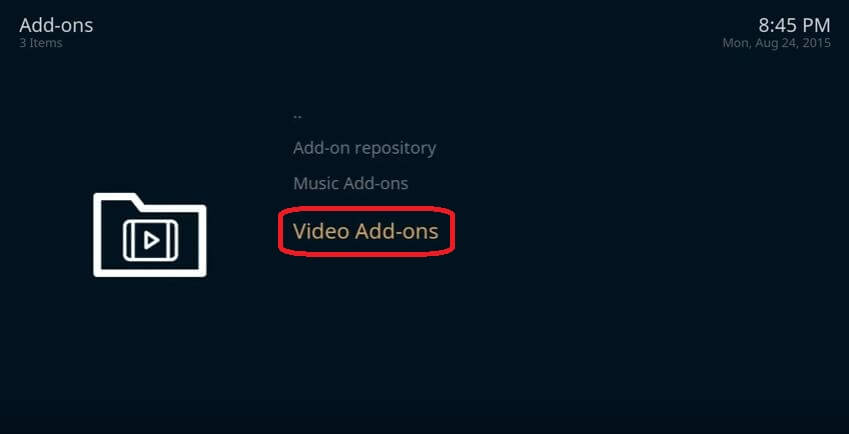
- از لیست افزونه های ویدئویی ، Genesis [19659]

- اکنون ، به صفحه اصلی برگردید و بر روی Videos> افزودنیهای ویدیویی

- ژن پیدا خواهید کرد sis در آنجا ، با کلیک روی آن

علاوه بر این ، می توانید کانال های بی پایان را بر روی OSMC با دنبال کردن رویه فوق راه اندازی کنید. فقط مطمئن شوید که برای جلوگیری از محدودیت های جغرافیایی تحمیل شده ، به یکی از OSMC VPN وصل شده اید. همچنین ، با استفاده از VPN در OSMC ، ضمن دسترسی به رسانه از یک دستگاه از راه دور از طریق OSMC ، به محافظت از داده های درجه یک دسترسی پیدا می کنید.
سؤالات متداول
تفاوت بین OSMC و Kodi چیست؟
OSMC (منبع منبع رسانه مرکزی ) یک توزیع لینوکس مبتنی بر دبیان است که Kodi را بر روی تعدادی دستگاه اجرا می کند. از طرف دیگر ، Kodi یک برنامه مرکز رسانه آزاد و منبع باز است.
چگونه می توانم OSMC را تنظیم کنم؟
بعد از طی کردن این مراحل ساده می توانید OSMC را تنظیم کنید:
- برنامه نصب OSMC را از طریق بارگیری بارگیری کنید بخش موجود در سایت رسمی خود
- راهاندازی راهاندازی ، زبان را انتخاب کنید و مدل Raspberry Pi خود را انتخاب کنید
- نسخه OSMC را انتخاب کنید ، SD کارت را برای هدف نصب انتخاب کنید
- بین اتصال به شبکه بی سیم یا بی سیم
- را انتخاب کنید. دستگاه هدف را انتخاب کنید ، موافقت کنید که به توافق نامه مجوز کاربر پایان داده شود و مراحل نصب را ادامه دهید
- تأیید نصب بر روی دستگاه انتخابی
- پس از اتمام مراحل نصب ، کارت SD را از دستگاه خود جدا کنید و آن را روی Raspberry Pi
- خود قرار دهید. تمام کابل ها را به هم متصل کنید ، روند تنظیم سیستم را روشن و روشن کنید و طی کنید
- پس از اتمام مراحل تنظیم ، My OSMC را انتخاب کنید و Pi Config را وارد کنید
- پشتیبانی سخت افزار را انتخاب کنید و HiFiBerry خود را انتخاب کنید. در پارامتر پوشش SounCard
- Raspberry Pi خود را مجدداً راه اندازی کنید و تنظیمات را انتخاب کنید
- سیستم را انتخاب کنید ، پارامتر دستگاه خروجی صوتی را انتخاب کنید تا ALSA: Default (snd_rpi_hifiberry_dac Analog) یا چیزی مشابه که به HiFiBerry
- شما بستگی داشته باشد لذت ببرید. و فیلم ها پس از افزودن مطالب به کتابخانه خود
چگونه می توانم مخزن Zomboided بسازم؟
پس از طی کردن این مراحل می توانید مخزن Zomboided ایجاد کنید:
- بارگیری مخزن Zomboided
- از طریق USB ، باید انتقال دهید مخزن دستگاه شما
- برنامه Kodi خود را باز کنید و بر روی تنظیمات کلیک کنید
- به تنظیمات سیستم بروید> حالت خبره> افزونها
- وقتی جعبه هشدار ظاهر می شود با کلیک بر روی "بله" [جعبه اخطار] را فعال کنید. دوباره به صفحه اصلی Kodi برگردید ، روی تنظیمات> افزونهها> نصب کننده بسته
- کلیک کنید و به پوشهای بروید که repo Zomboided را در دستگاه خود قرار داده و به انتخاب
- صبر کنید تا اعلان فعال شده اضافی را دریافت کنید ، انتخاب را از مخزن
- انتخاب مخزن افزودنی Zomboided> خدمات> مدیر VPN برای OpenVPN> نصب
- سرویس VPN خود را انتخاب کنید> نام کاربری و رمز عبور حساب VPN خود را وارد کنید
- افزونه VPN Manager سعی در ایجاد ارتباط خواهد داشت به سرویس VPN خود
- اگر همه چیز خوب پیش برود ، لیستی از مکان های سرور VPN به شما ارائه می شود خدمات VPN شما ارائه می شود
- خدمات VPN مورد نظر خود را برای دسترسی به افزونه جغرافیایی مسدود شده Kodi انتخاب کنید
- پیام پاپ آپ که شامل آدرس IP جدید شما و سرور VPN شما به
متصل می شوند] آیا افزودنیهای Kodi با OSMC کار می کنند؟
بله افزودنیهای Kodi که از سایر سیستم عامل ها پشتیبانی می کند نیز با OSMC کار می کنند.
من IPVanish را در LibreELEC نصب می کنم؟
می توانید مراحل زیر را برای نصب IPVanish در LibreELEC دنبال کنید:
- مخزن Zomboided
- را بارگیری و ذخیره کنید پس از کپی کردن پرونده zip مخزن روی USB USB ، آن را وارد کنید. دستگاه OpenELEC خود را انتخاب کرده و به برنامه ها> بروید Addons> گزینه "Get More"
- را از طریق افزونه ها> برنامه> برنامه های افزودنی ، از بالای لیست ".." را انتخاب کنید.
- از افزودنیها> همه لیست مخازن را انتخاب کنید ".. "از بالای لیست مجدداً
- گزینه" نصب از فایل فشرده سازی "را مشاهده می کنید ،" نصب از Zip File "را انتخاب کنید.
- USB یا درایو شبکه را پیدا کنید ، پستی مخزنی را که بارگیری کرده اید پیدا کنید و آن را انتخاب کنید
- پس از نصب مخزن افزودنی Zomboided ، می توانید مدیر VPN را با انتخاب گزینه "نصب از مخزن" در صفحه الحاقی
- مخزن افزودنی Zomboided ، مدیر VPN را برای OpenVPN انتخاب کنید و نصب را در افزونه انتخاب کنید. -on page information
- مخزن به صورت خودکار بروزرسانی می شود و ممکن است چند دقیقه طول بکشد
- زمان آن است که مدیر VPN را برای OpenVPN
- تنظیم کنید [بازگشتبهصفحهاصلیKodi>برنامهها>بازکردنمدیرVPNبرایOpenVPN[19659011] تنظیمات افزودنی> را از جادوگر راه اندازی انتخاب کنید ، IPVanish را از قطره ارائه دهنده VPN انتخاب کنید از منوی پایین استفاده کرده و نام کاربری و رمزعبور خود را در جعبه های مورد نیاز ارائه دهید
- گزینه "اتصالات VPN" را در پنجره "اتصالات VPN" انتخاب کنید ، "اولین اتصال VPN" را انتخاب کنید تا مشاهده کنید که اتصال آن
- را شروع می کند. متصل شده ، شما قادر خواهید بود لیستی از سرورها را مشاهده کنید ، سرور مورد نظر خود را انتخاب کنید
- پس از اتصال ، باید با بررسی صفحه "نمایش وضعیت VPN" در برنامه افزودنی VPN Manager ، تأیید کنید تا آدرس IP شما تغییر یافته باشد با موفقیت
- با استفاده از زبانه اتصالات VPN می توانید تعداد بیشتری سرور VPN در اختیار داشته باشید
بسته بندی
OSMC پلتفرم سرگرمی اصلی موجود در Raspberry Pi است. اما با وجود محدودیت های ژئو محدوده تحمیل شده در کانال های پخش پیشرو در OSMC ، شهروندان گزینه دیگری به جز تماشای موارد موجود در منطقه خود ندارند. با این حال ، با استفاده از VPN در OSMC ، می توانید آزادانه به کانال های بی پایان با محدودیت یا محدودیت های صفر دسترسی داشته باشید.
- sudo sysctl -p /etc/sysctl.confociation19459008 با موفقیت 19459009 با موفقیت19659006 دوستAdios! شما OpenVPN را با موفقیت نصب کرده اید.
-
- sudo nano /etc/sysctl.confociation19459008 اسپانسمان19459009] در مرحله بعد ، تنظیمات زیر را ناخوشایند کنید:
-
- sudo ./vpn_client_gw_script.fwociation19459008- دوستانه19459009- حمایت 19659006 نام دیگر ، آنها را به طور خودکار ذخیره کنید زمان بوت. از برنامه ثابت IPtables استفاده کنید.
-
- # برای دیدن جزئیات # پرونده های ثبت چرخش روزانه در روز را ببینید "man logrotate" # روزانه روزانه # پرونده های ثبت چرخش را بچرخانید # به ارزش 4 روز backlogsrotate 4 را حفظ کنید. اگر IPT ها به درستی پیکربندی شوند ، VPN در Raspberry Pi سطح بعدی کار خواهد کرد. IPTables وظیفه مجاز یا مسدود کردن اتصال را طبق قوانین تعریف شده بر عهده دارد. به همین منظور ، ما اجازه ارسال ارتباطات HTTP و DNS را داده ایم.
-
- sudo nano /etc/logrotate.confociation19459008 با موفقیت 19459009 طرفداری19659006: فرکانس چرخش را به صورت روزانه و باقیمانده تنظیم کنید. در زیر:
-
- sudo chown www-data: www-data /etc/openvpn/server.confociation19459008 موافق19459009 طرفداری19659006 نهایتا ، خدمات openvpn را مجدداً راه اندازی کنید و ادامه دهید:
-
- sudo nano /etc/openvpn/auth.txtociation19459008 پایانه های19459009 طرفداری19659006 فروش اعتبارنامه های خود را همانطور که در زیر نشان داده شده است: 19659002] PureVPN0s123456
